

No-Show e No-Show Parziali
La pagina No-Show raccoglie le prenotazioni per cui puoi chiedere una penale: i no-show, i no-show parziali e le cancellazioni tardive. Da qui decidi caso per caso se riscuotere, quanto e come. Nessuna penale viene mai addebitata senza che tu lo confermi.
Per riscuotere serve l'app Penali & No-Show installata e una garanzia sulla prenotazione: la caparra dell'experience per le prenotazioni online, oppure la garanzia richiesta a mano per quelle inserite dallo staff.
Segnare un no-show
Il no-show lo segni sempre tu, dal menu di stato della prenotazione in Agenda, in Calendario o in Servizio. Il sistema non lo segna mai al posto tuo.
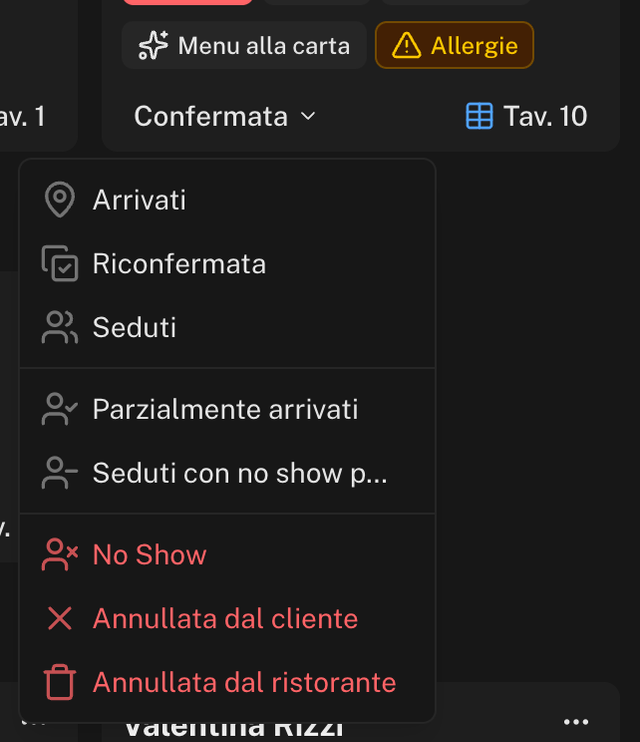
- No Show - non si è presentato nessuno. Il cliente riceve un avviso di no-show.
- Seduti con no show parziale - si è presentata solo una parte del gruppo. Si apre la finestra Seduti con no-show parziale, dove indichi il Numero di persone in no-show. Almeno una persona deve risultare seduta.
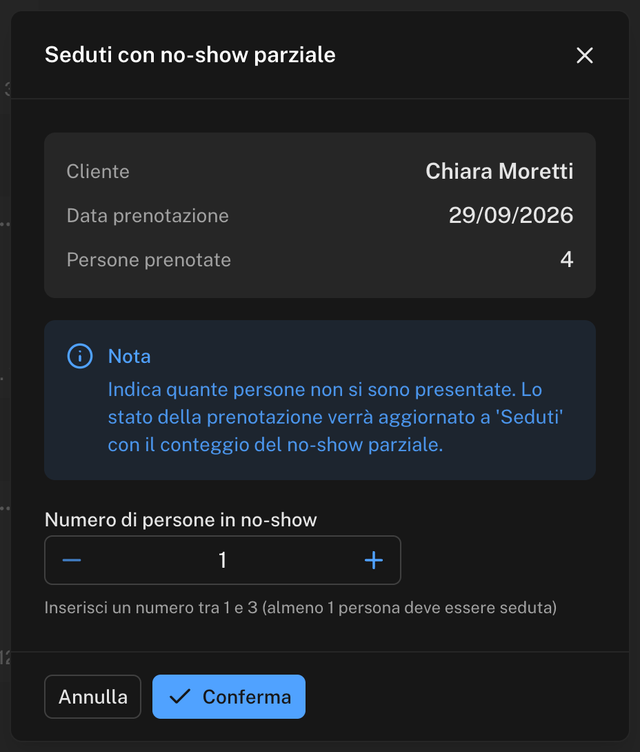
No Show compare dal giorno della prenotazione, oppure prima se il cliente ha superato il limite di cancellazione gratuita. Seduti con no show parziale compare dal giorno della prenotazione.
Le cancellazioni tardive
Se il cliente annulla dopo il limite di cancellazione gratuita, la prenotazione compare in questa pagina anche se non è un no-show. Nella colonna Stato la riconosci dalla scritta canceled.
Leggere la tabella
La pagina mostra le ultime 50 prenotazioni, dalla più recente. La barra Cerca No-Show... filtra quelle caricate per nome, telefono o email.
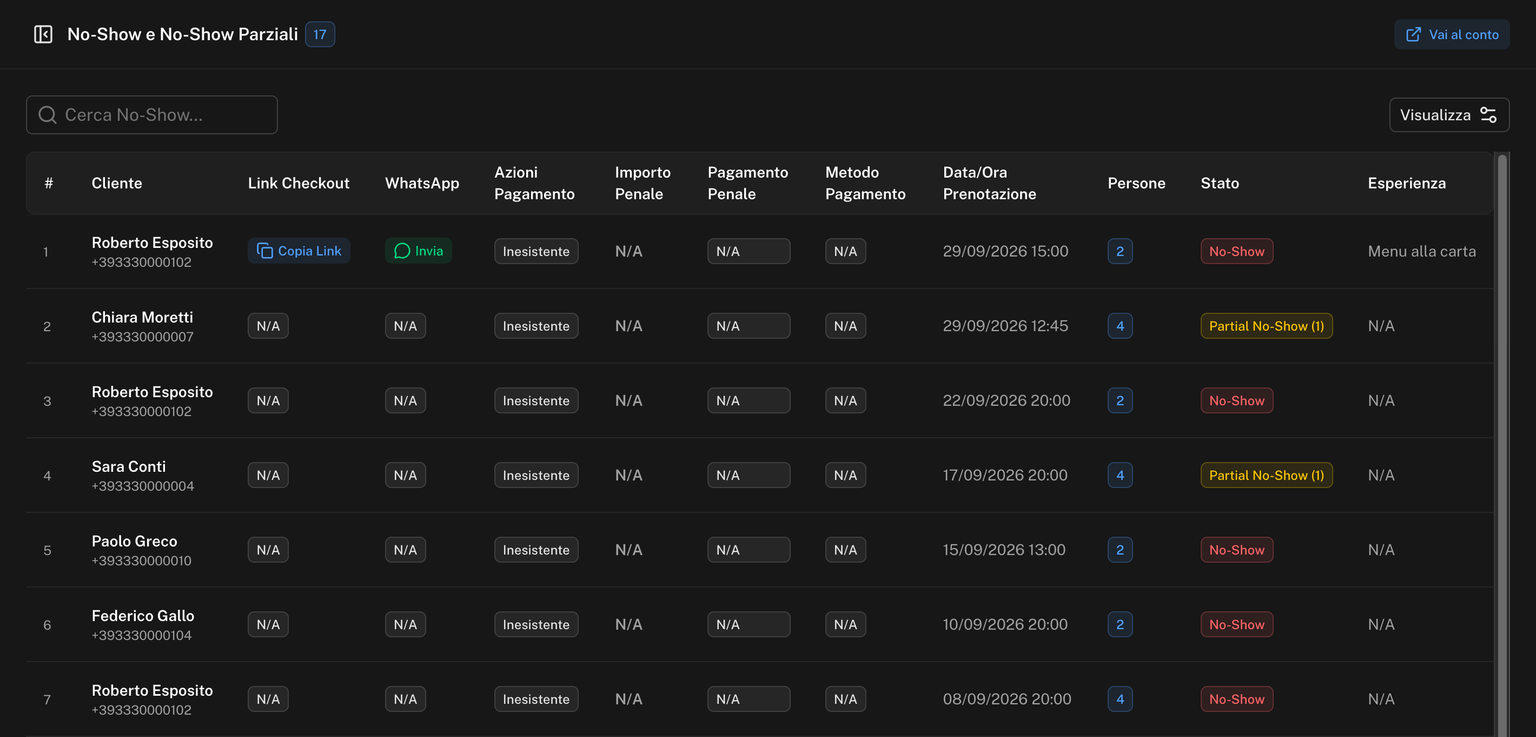
| Colonna | Contenuto |
|---|---|
| Cliente | Nome, con telefono o email sotto |
| Link Checkout | Copia Link se esiste un link di pagamento, Pagato se la penale è già incassata, altrimenti N/A |
| Invia se esiste un link di pagamento e il cliente ha un telefono, altrimenti N/A | |
| Azioni Pagamento | Il pulsante Cattura o Addebita, oppure lo stato del pagamento |
| Importo Penale | L'importo della garanzia |
| Pagamento Penale | Lo stato dell'incasso: Confermato con l'importo, In attesa, Fallito, Annullato oppure N/A |
| Metodo Pagamento | Stripe o Cassa |
| Data/Ora Prenotazione, Persone, Stato, Esperienza | I dati della prenotazione. Lo Stato mostra No-Show oppure Partial No-Show con il numero di assenti |
Il pulsante Visualizza nasconde le colonne che non ti servono.
Quando non c'è un pulsante, la colonna Azioni Pagamento mostra lo stato:
| Stato | Cosa significa |
|---|---|
| Catturato | La penale è incassata |
| Checkout attivo | Il cliente ha ricevuto un link di pagamento e non l'ha ancora usato |
| In attesa | L'incasso è partito ma la conferma non è ancora arrivata |
| Fallito | L'incasso non è riuscito |
| Annullato | Hai rinunciato alla penale |
| Inesistente | La prenotazione non ha nessuna garanzia: non c'è nulla da riscuotere |
Riscuotere la penale
Il pulsante in Azioni Pagamento cambia in base alla garanzia.
- Cattura - c'è una pre-autorizzazione valida: incassi l'importo già bloccato sulla carta.
- Addebita - la carta è salvata senza importo bloccato (validazione carta), oppure la pre-autorizzazione è scaduta o annullata: viene creato un nuovo addebito sulla carta.
Cattura
Premi Cattura. Si apre la finestra Gestisci Pagamento No-Show con i dati della prenotazione.
Controlla l'importo
L'Importo da catturare parte dalla penale calcolata con le regole dell'experience. Puoi abbassarlo, ma non superare quanto è bloccato sulla carta: in quel caso compare Importo troppo alto e l'operazione si blocca.
Scegli come registrare l'incasso
Per un no-show parziale trovi la casella Pagamento in cassa: spuntala se il cliente ha pagato la penale al ristorante. In tabella il metodo diventa Cassa.
Conferma
Premi Cattura pagamento. La finestra Conferma cattura pagamento riassume l'importo e, sotto Cosa succederà?, spiega l'operazione. Conferma per incassare.
La finestra ti avvisa da sola nei casi particolari:
- No-show parziale - la penale riguarda solo gli assenti, quindi è più bassa di quanto bloccato sulla carta.
- Regole penalità modificate - le regole dell'experience sono cambiate dopo la prenotazione. Se il nuovo importo supera quanto bloccato, si cattura il massimo disponibile.
- Nessuna regola - se l'experience non ha regole di penalità, l'importo proposto è quello bloccato sulla carta.
Il Costo penale calcolato compare quando c'è una penale calcolata, e l'Importo massimo catturabile quando la penale supera quanto bloccato.
Addebita
Con la validazione carta, Addebita apre la finestra Addebita penale no-show. Controlla l'importo, premi Addebita e conferma nella finestra Conferma addebito diretto.
Se la pre-autorizzazione è scaduta o annullata, Addebita apre invece Gestisci Pagamento No-Show. Una nota spiega che verrà creato un nuovo addebito, e il pulsante finale è Addebita.
Dal dettaglio della prenotazione
Puoi addebitare la penale anche senza aprire questa pagina. Apri il dettaglio della prenotazione in Agenda e, nella sezione Garanzia no-show, premi Addebita penale no-show. Il pulsante compare per le prenotazioni No Show o Annullata dal cliente con una garanzia non ancora incassata.
Se l'addebito non riesce
Se la carta rifiuta l'addebito, il sistema crea un link di pagamento e lo invia al cliente via email. Un messaggio ti avvisa con l'importo. Da quel momento in tabella compaiono:
- Copia Link, che copia il link di pagamento da mandare come preferisci;
- Invia, che apre WhatsApp con un messaggio già scritto: data della prenotazione, nome del ristorante, importo della penale e link. Rileggilo e invialo tu.
Finché il cliente non paga, Azioni Pagamento mostra Checkout attivo. Quando paga, Copia Link diventa Pagato.
Rinunciare alla penale
Nella finestra Gestisci Pagamento No-Show, Annulla payment rinuncia all'incasso e sblocca l'importo sulla carta. Conferma con Conferma annullamento.
Il conto Stripe
Il pulsante Vai al conto, in alto a destra, apre la dashboard Stripe del ristorante in una nuova scheda. Compare solo se l'account Stripe è attivo.
Dopo un incasso la tabella si aggiorna da sola qualche secondo più tardi, il tempo di ricevere la conferma da Stripe.