

Calendario
Il Calendario mostra le prenotazioni di più giorni in una tabella, raggruppate per giorno. Usalo prima del servizio e durante la settimana: per cercare una prenotazione, controllare le anomalie e assegnare i tavoli in anticipo. Durante il servizio lavora invece dall'Agenda.
Come si legge la tabella
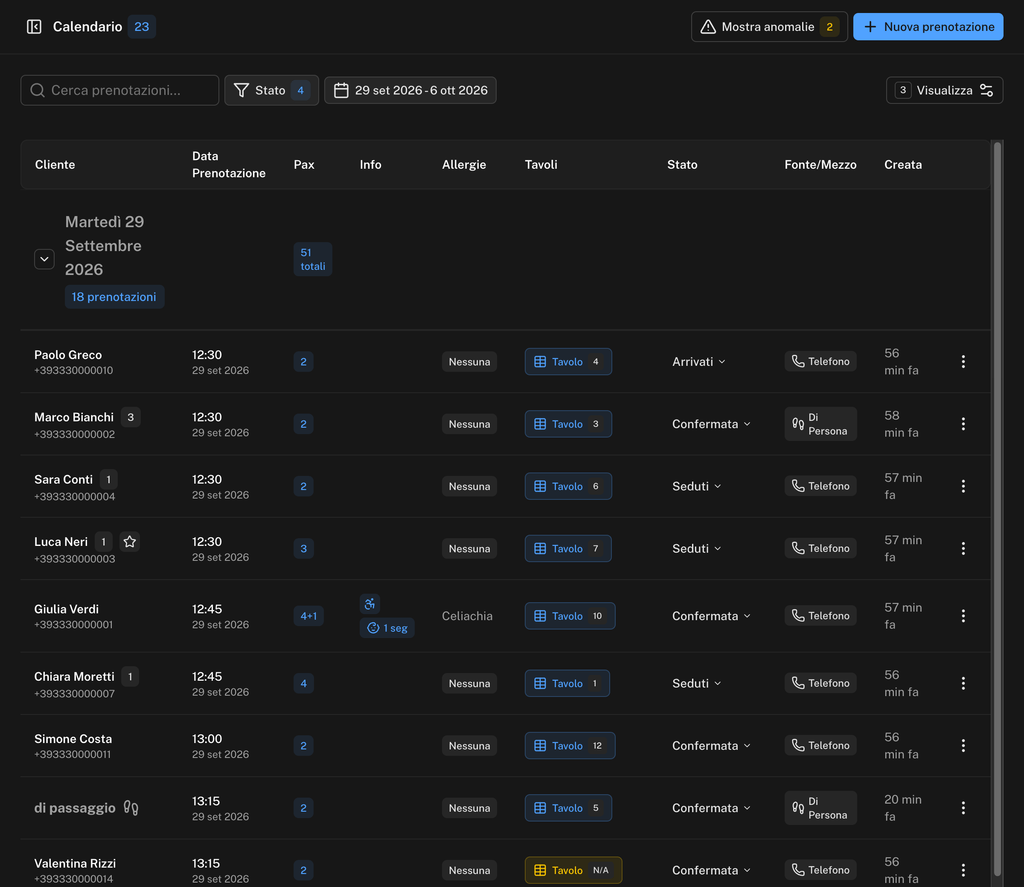
All'apertura il Calendario mostra le prenotazioni da oggi ai 7 giorni successivi. Ogni giorno ha una riga di intestazione con la data per esteso, il numero di prenotazioni e i coperti totali. Premi la freccia a sinistra dell'intestazione per aprire o chiudere quel giorno.
Il numero accanto al titolo Calendario conta le prenotazioni visibili con i filtri attuali.
Le colonne sono queste:
| Colonna | Contenuto |
|---|---|
| Cliente | Nome, numero di visite, icone VIP e Blacklist, eventuale anomalia e telefono. Senza cliente collegato compare di passaggio |
| Data Prenotazione | Giorno e orario |
| Pax | Adulti, più gli eventuali bambini |
| Info | Seggioloni e posto accessibile |
| Allergie | Il testo delle allergie |
| Area e Tavoli | Dove siede il cliente. Il pulsante dei tavoli apre la griglia per assegnarli |
| Note | Le note pubbliche e le note private, in due colonne |
| Stato | Lo stato attuale. Cliccalo per cambiarlo direttamente dalla riga |
| Fonte/Mezzo | Da dove arriva la prenotazione e come è stata fatta, per esempio form online o telefono |
| Creata | Quanto tempo fa è stata creata |
Il pulsante Visualizza, a destra, nasconde le colonne che non ti servono.
Cambiare l'intervallo di date
Il pulsante con l'icona del calendario mostra l'intervallo attuale, per esempio 29 set 2026 - 6 ott 2026. Cliccalo per aprire un calendario di due mesi.
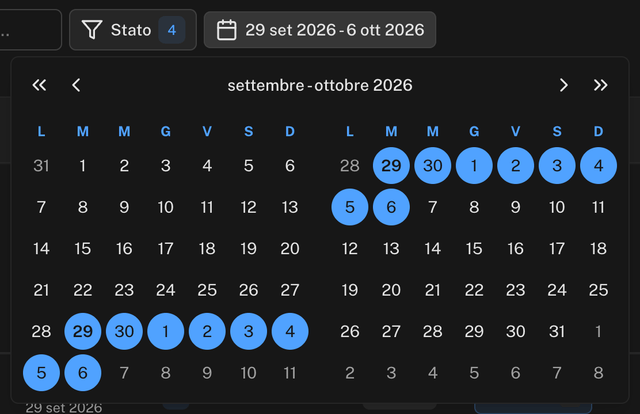
Tocca il giorno di inizio e poi quello di fine: la tabella si aggiorna con il nuovo intervallo.
Cercare una prenotazione
La barra Cerca prenotazioni... cerca tra le prenotazioni dell'intervallo per nome del cliente, telefono, allergie e note, pubbliche o private. La ricerca parte da sola mentre scrivi.
Filtrare per stato
Il pulsante Stato apre l'elenco degli stati: spunta quelli che vuoi vedere. All'apertura sono attivi Confermata, Arrivati, Parzialmente arrivati e Seduti, e il numero sul pulsante indica quanti stati hai scelto.
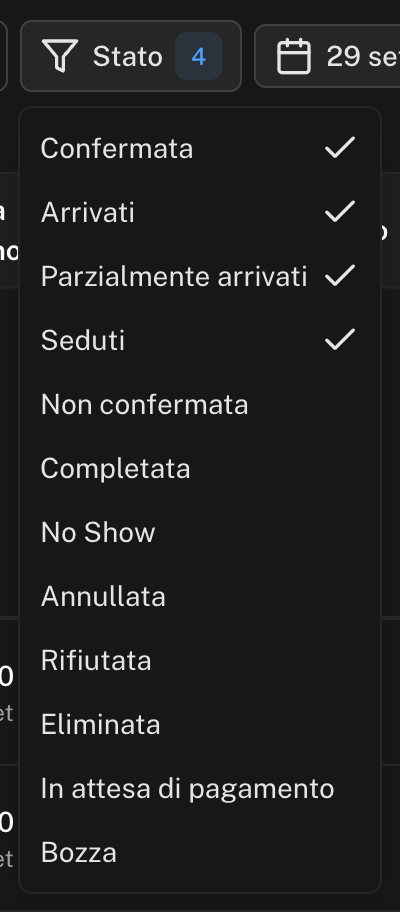
Gli stati sono Confermata, Arrivati, Parzialmente arrivati, Seduti, Non confermata, Completata, No Show, Annullata, Rifiutata, Eliminata, In attesa di pagamento e Bozza. In questo filtro Annullata corrisponde ad Annullata dal cliente ed Eliminata ad Annullata dal ristorante. In attesa di pagamento indica un cliente che non ha ancora lasciato la carta a garanzia, Bozza una prenotazione online lasciata a metà.
Anomalie
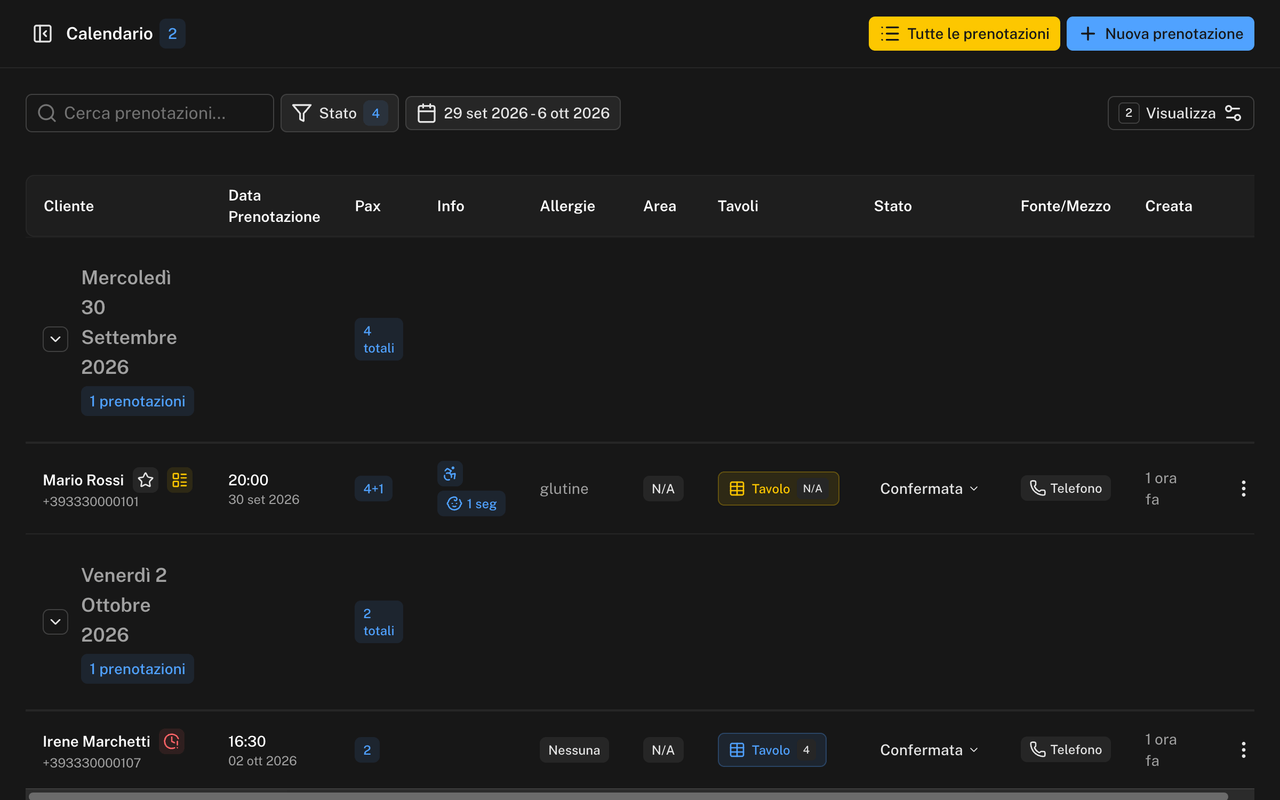
Un'anomalia è una prenotazione che ha bisogno della tua attenzione prima del servizio. Accanto al nome del cliente compare un badge: passaci sopra per leggere il tipo di anomalia.
Le anomalie riguardano solo le prenotazioni da adesso in poi negli stati Confermata, Arrivati, Parzialmente arrivati, Seduti e No Show.
Premi Mostra anomalie, in alto a destra, per vedere solo le prenotazioni con un'anomalia. Il numero sul pulsante le conta. Il filtro Stato resta attivo anche in questa vista. Per tornare alla tabella completa premi Tutte le prenotazioni.
Azioni sulla riga
Il menu ⋮, in fondo a ogni riga, raccoglie le azioni sulla prenotazione.
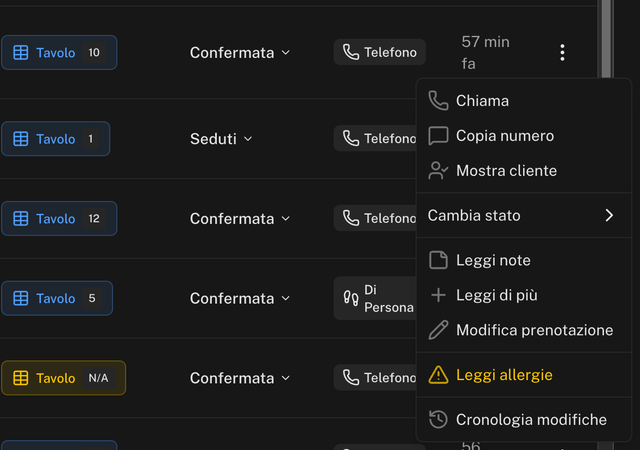
- Chiama, Copia numero e Mostra cliente, che apre la scheda del cliente in Clienti.
- Cambia stato, Leggi note, Leggi di più, Modifica prenotazione, Richiedi carta a garanzia, Leggi allergie e Cronologia modifiche, come nel menu della card in Agenda.
Il pulsante Nuova prenotazione, in alto a destra, apre la stessa finestra di creazione dell'Agenda.