

Timeline
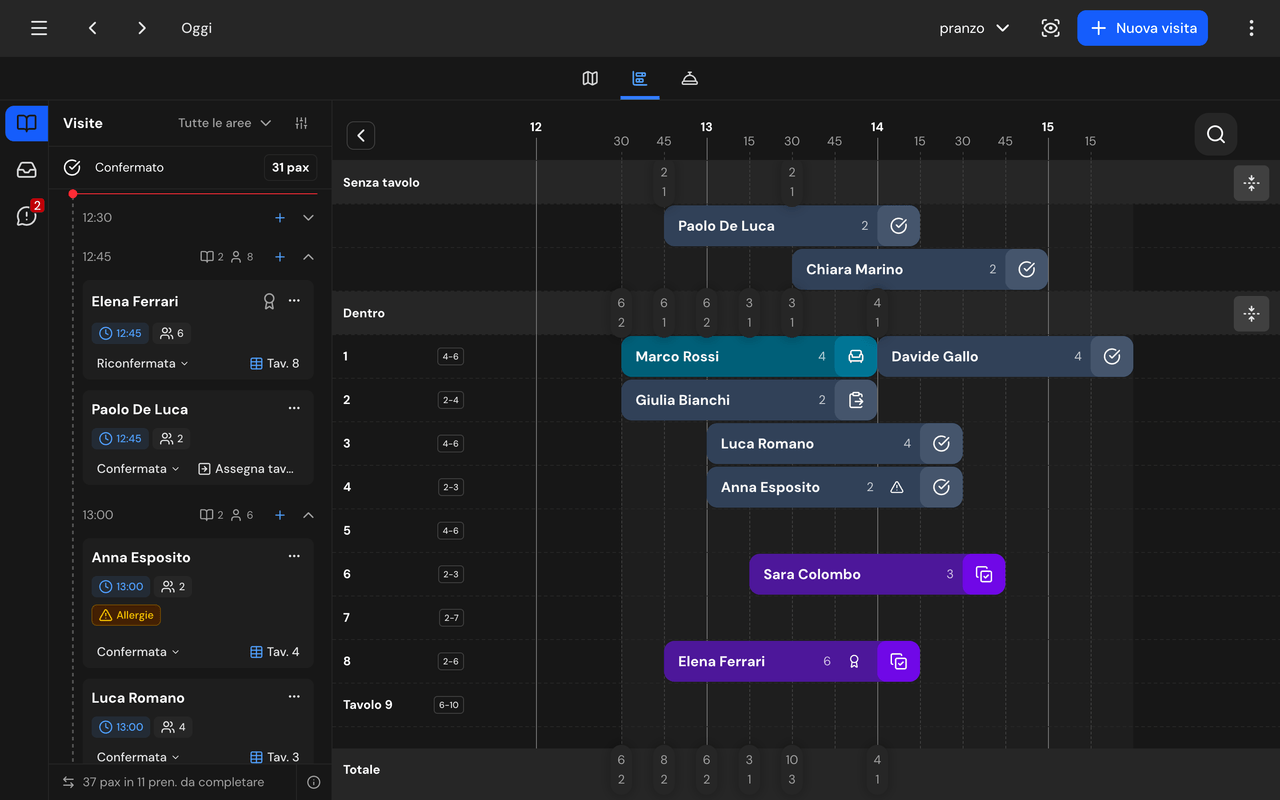
La Timeline mostra il servizio come una riga del tempo. Ogni tavolo ha una riga e ogni prenotazione è una barra posizionata sull'orario in cui il cliente è atteso. Con un colpo d'occhio vedi i buchi liberi, le sovrapposizioni e i momenti in cui la sala è più piena.
Aprire la Timeline
Dalla voce Servizio del menu apri la sala, poi tocca la seconda icona sotto l'intestazione: Timeline. Il giorno e il turno sono quelli scelti nell'intestazione.
Come leggerla
- Le righe sono i tavoli, raggruppati per area. La riga Senza tavolo in cima raccoglie le prenotazioni che non hanno ancora un tavolo.
- Le barre sono le prenotazioni. Più la barra è lunga, più dura la visita. Sulla barra vedi nome, coperti e stato.
- L'asse in alto è l'orario. La linea rossa segna l'ora attuale.
- La riga Totale in fondo somma gli ospiti di tutti i tavoli, fascia per fascia.
I colori seguono lo stato della prenotazione, con le stesse tinte della mappa.
| Colore | Cosa significa |
|---|---|
| Grigio-blu | Prenotazione confermata |
| Azzurro | Cliente seduto |
| Ambra | Cliente ancora seduto, ma c'è già una prenotazione dopo |
| Viola | Prenotazione riconfermata dal cliente |
I numeri sopra ogni fascia oraria
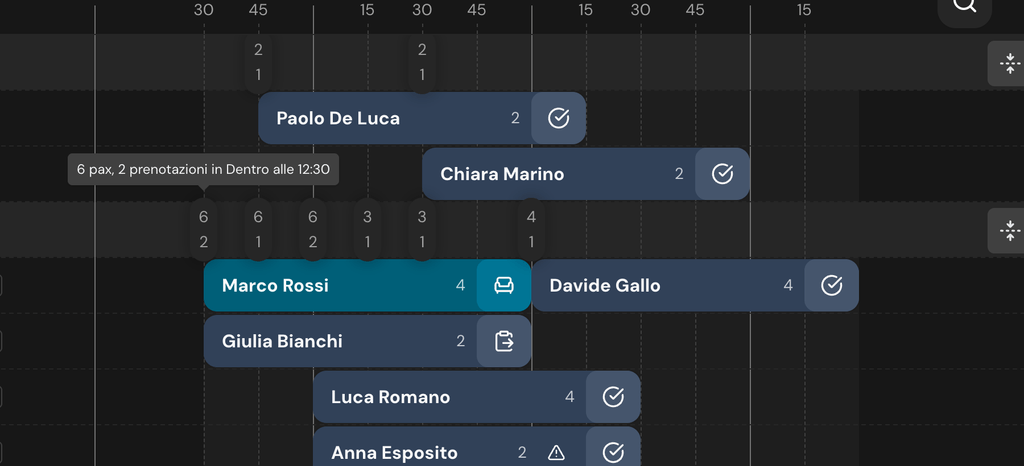
Sopra ogni quarto d'ora vedi due numeri: in alto gli ospiti, in basso le prenotazioni in arrivo. Servono a capire quando arrivano le ondate di clienti. Clicca o tocca un numero per leggere il dettaglio.
Spostare una prenotazione
Con il mouse clicca la barra e trascinala su un altro orario o su un altro tavolo. Mentre trascini, un'etichetta mostra dove finirà la prenotazione, per esempio 5 alle 13:15. Al posto di partenza resta un'ombra, così ricordi da dove arrivi.
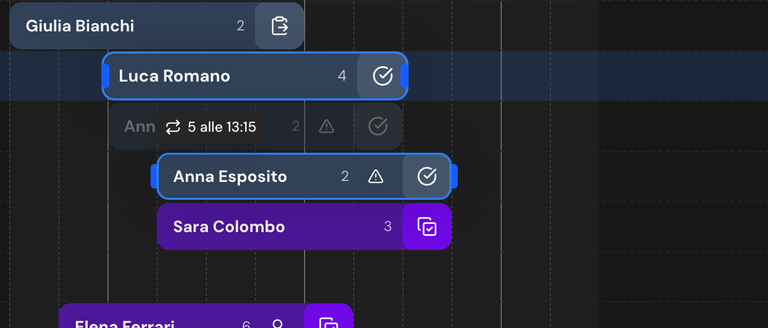
Se la nuova posizione crea un problema, l'etichetta lo dice: Sovrapposizione quando un'altra prenotazione occupa già quell'orario, Capienza superata quando il tavolo è troppo piccolo.
Subito dopo lo spostamento compare un avviso con il pulsante Annulla: premilo per tornare indietro.
Cambiare la durata
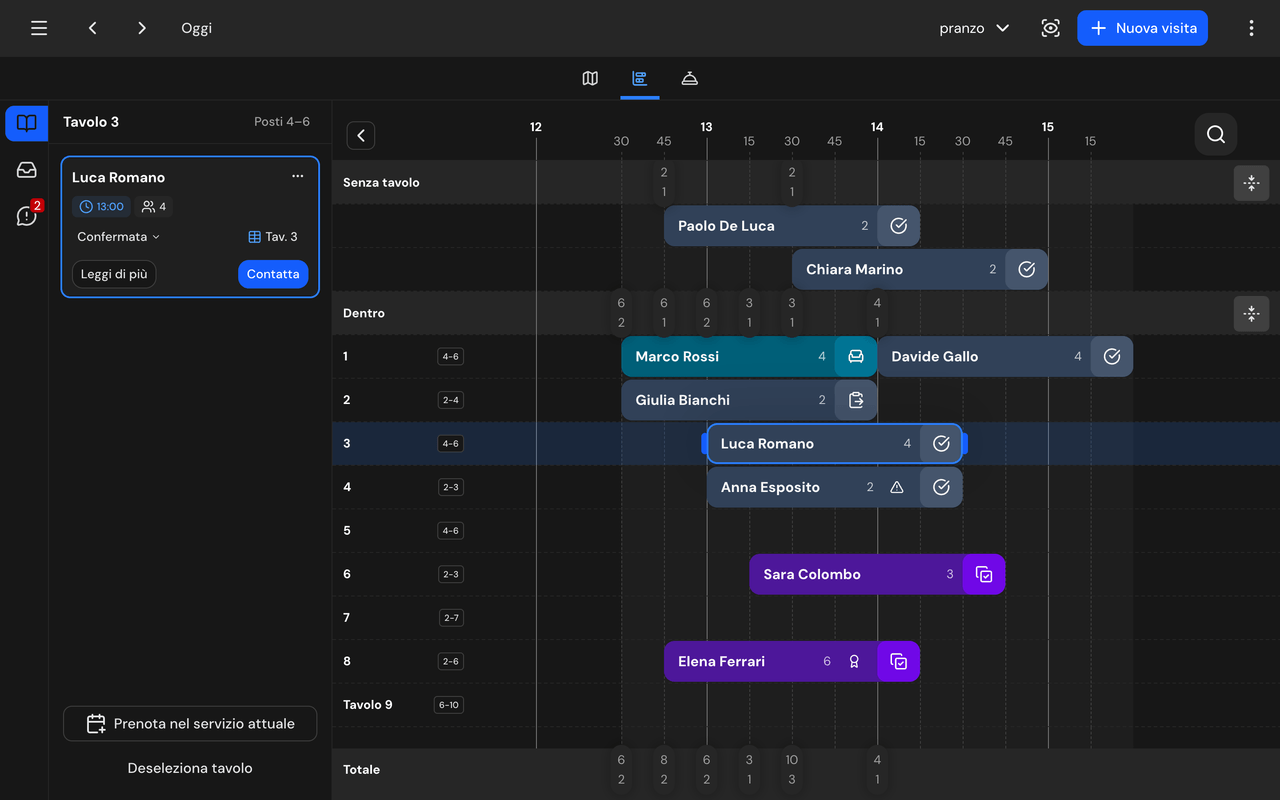
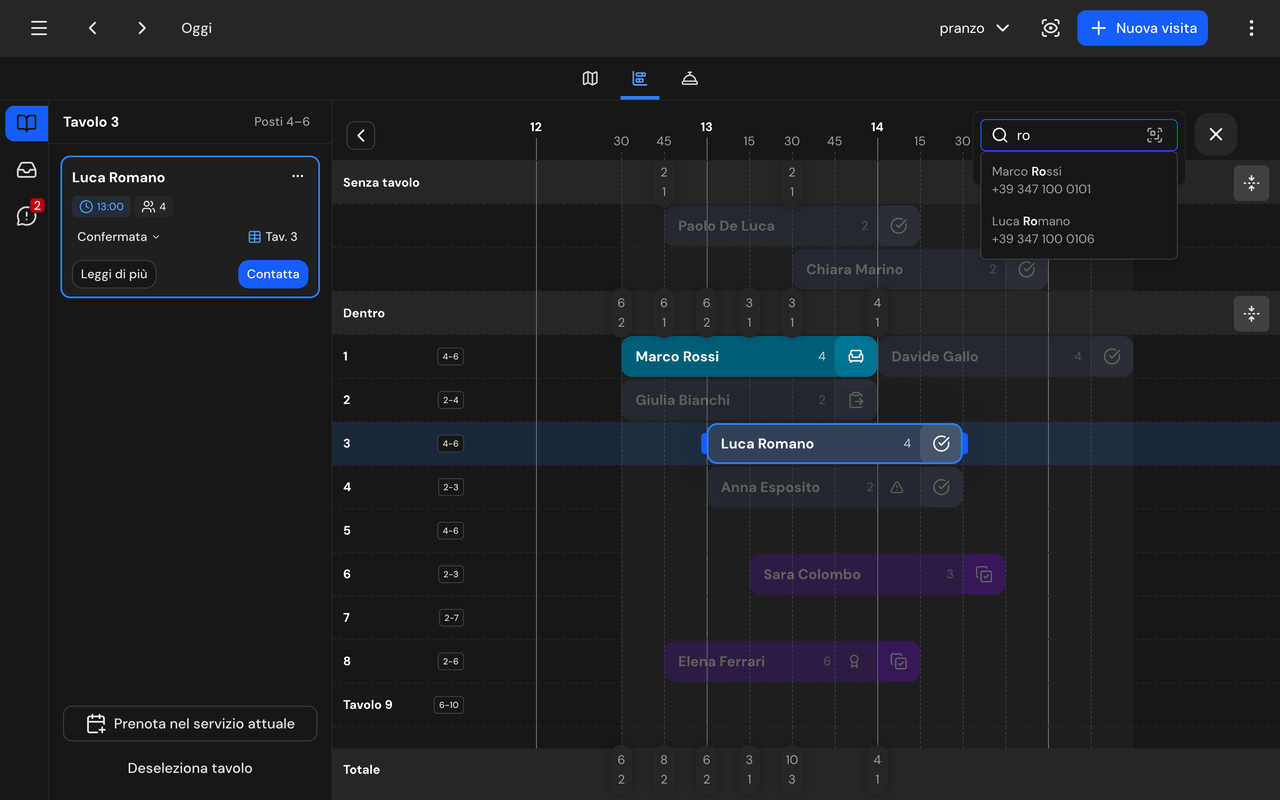
Seleziona la prenotazione con un clic o un tocco. Compaiono due maniglie azzurre ai lati della barra e il tavolo si evidenzia: trascina una maniglia per anticipare l'arrivo o per allungare la visita.
Nel pannello a sinistra vedi la prenotazione del tavolo, con i pulsanti Leggi di più e Contatta.
Aggiungere una prenotazione
Su uno spazio libero fai clic con il tasto destro e scegli Aggiungi prenotazione. Si apre la scheda della nuova prenotazione con tavolo e orario già impostati.
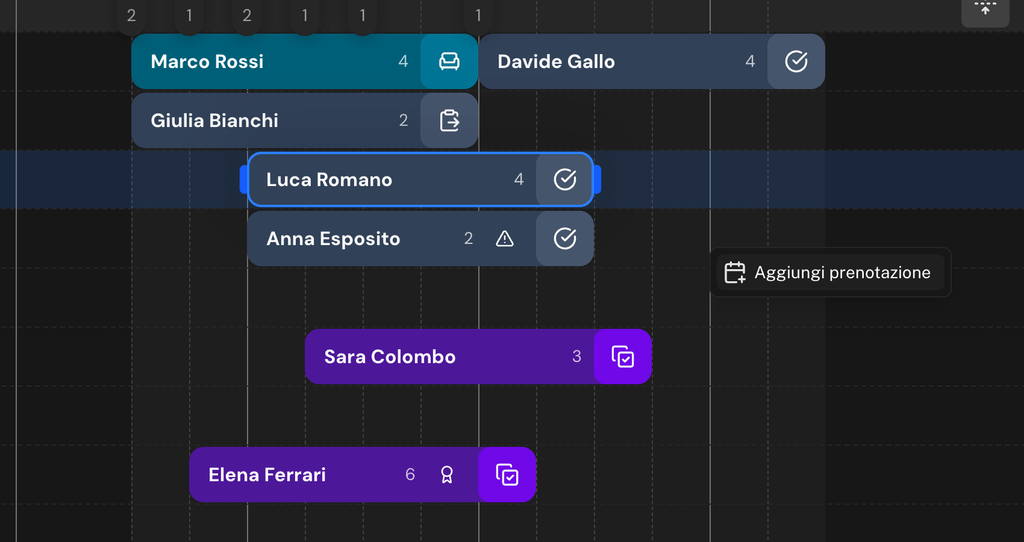
Su tablet e smartphone tocca lo spazio libero: compare una barra segnaposto che puoi spostare e allungare. Poi scegli se registrare una Visita walk-in o se usare Prenota nel servizio attuale.
Con il tasto destro su una prenotazione apri invece il suo menu: cambia stato, apri i dettagli, modifica o guarda la cronologia.
Prenotazioni senza tavolo
La riga Senza tavolo si comporta come un tavolo. Trascina una prenotazione sopra un tavolo per assegnarglielo, oppure trascinala sulla riga Senza tavolo per toglierglielo. Lì non esistono sovrapposizioni, quindi non vedi avvisi.
Cercare un cliente
Premi la lente in alto a destra e scrivi un nome o un telefono. Le prenotazioni trovate restano accese, tutte le altre si oscurano: ritrovi subito il cliente anche in una sala piena.
Visite lunghe e turno precedente
Se una visita supera la fine del turno, scorri a destra: la timeline arriva fino alla fine della prenotazione. Le prenotazioni iniziate nel turno prima e ancora in corso sono segnate con l'etichetta Dal turno precedente, così non le perdi di vista.
Su smartphone e tablet
Su schermo tattile la Timeline si usa con le dita. Alla prima apertura una breve guida mostra i tre gesti principali.
Allarga e restringi
Avvicina o allontana due dita sullo schermo. Allontanandole vedi più dettagli, avvicinandole hai una visione d'insieme dell'intero servizio.
Dettagli del tavolo
Tieni premuto sul nome di un tavolo per vedere quanti posti ha.
Tieni premuto e trascina
Tieni premuta una prenotazione per qualche istante, poi trascinala. Con un semplice scorrimento, invece, muovi la timeline.
Toccando una prenotazione si apre dal basso la scheda del tavolo, con la prenotazione, Leggi di più e Contatta.
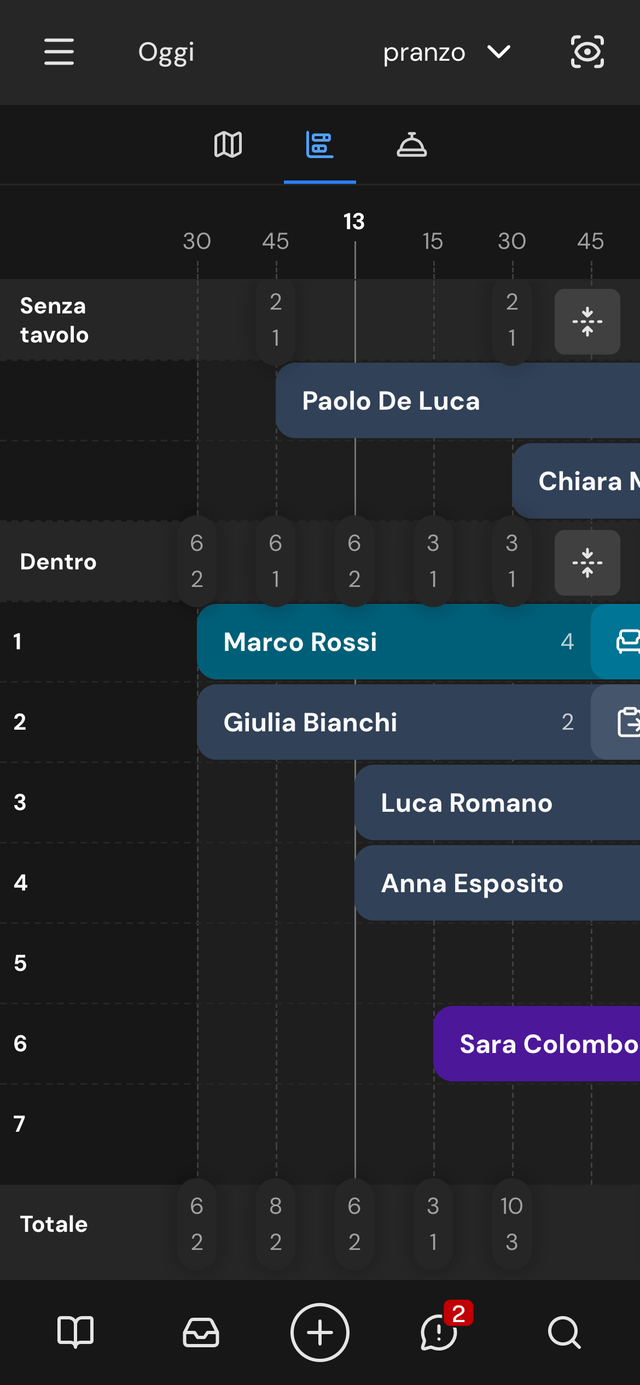
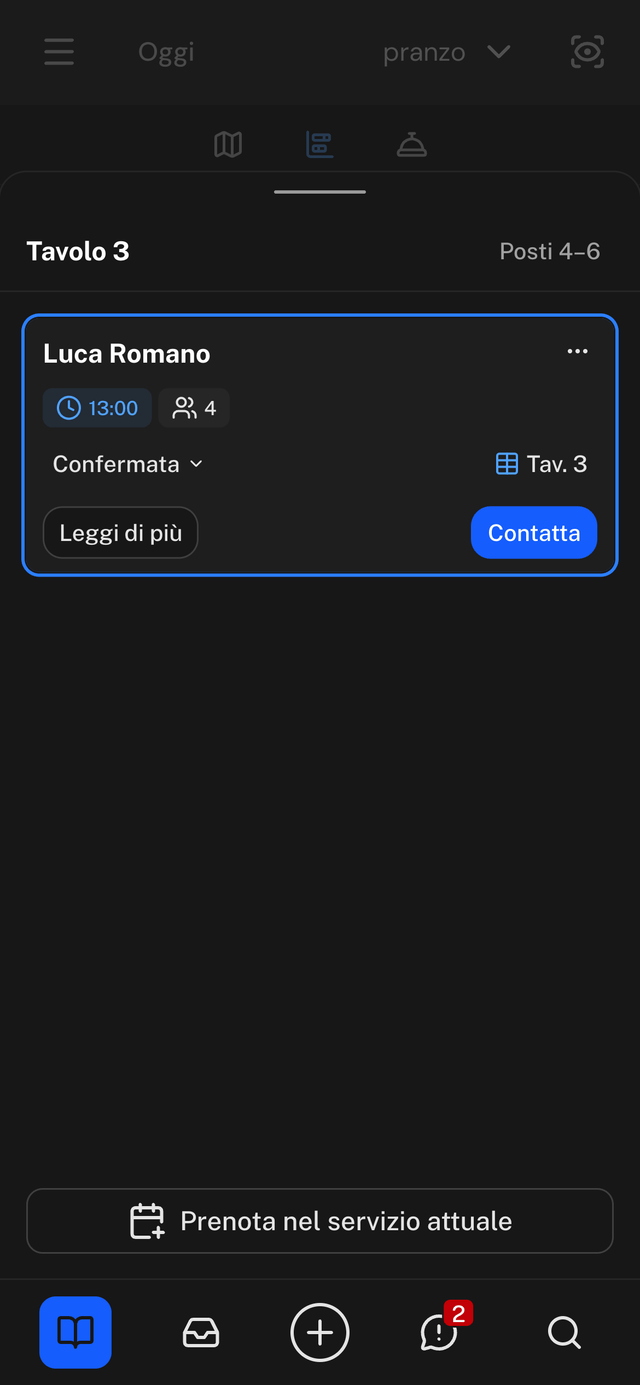
Su tablet tenuto in verticale la sala usa lo stesso layout dello smartphone. In orizzontale ritrovi quello del computer.
Domande frequenti
Durante il servizio
Come usare la mappa durante il turno - visite, stati, colori dei tavoli, walk-in, avvisi, ricerca, filtri e prenotazioni online
Riepilogo cucina e aree
Come consultare, stampare e scaricare il riepilogo e la lista delle prenotazioni del turno - coperti, allergie, note e tipologia di clienti per la cucina e per la sala