

Impostazioni
Impostazioni raccoglie le regole valide per tutto il ristorante. La pagina è divisa in cinque schede: Prenotazioni, Branding, Policies, Importa/Esporta e Staff.

Prenotazioni
Questa scheda decide come e quando i clienti prenotano online.
Prenotazioni online
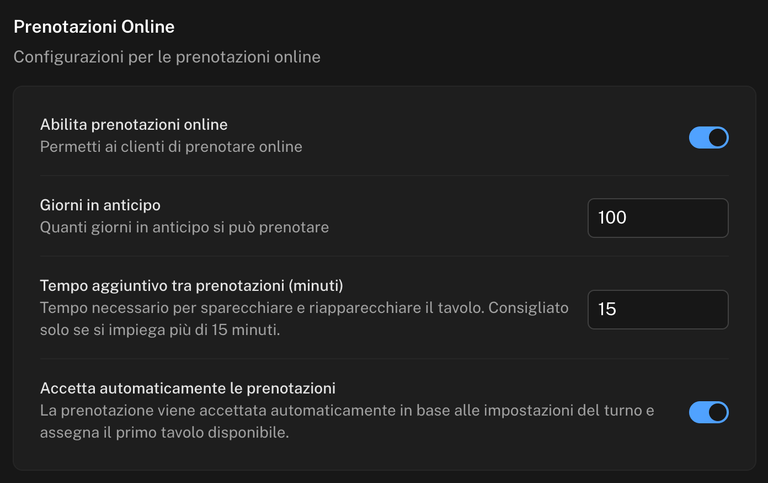
Gestione bambini
- Dividi adulti e bambini conta i bambini separatamente dagli adulti.
- Età limite bambini è l'età massima, da 1 a 18 anni, per essere considerato bambino.
Informazioni richieste
Questi interruttori decidono cosa chiedere al cliente durante la prenotazione online.
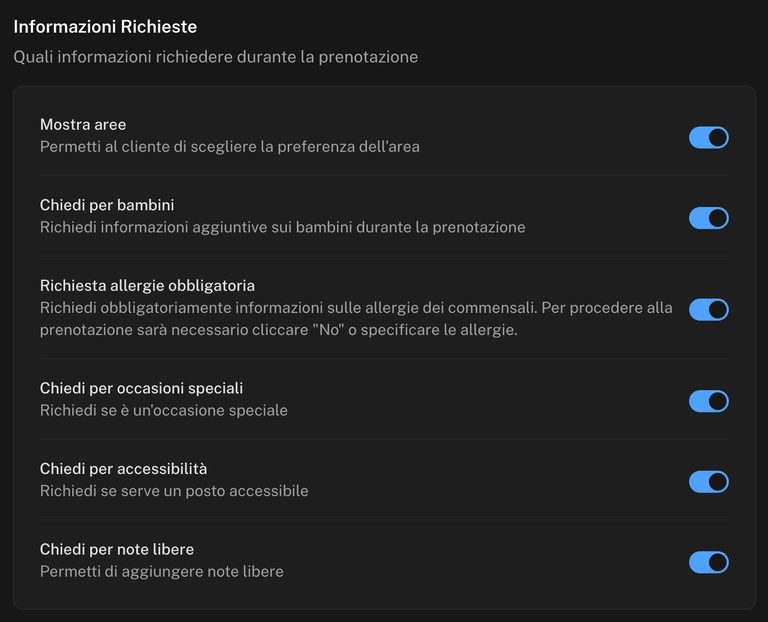
- Mostra aree fa scegliere al cliente l'area che preferisce, tra quelle Pubbliche.
- Chiedi per bambini chiede informazioni sui bambini durante la prenotazione.
- Richiesta allergie obbligatoria rende obbligatoria la domanda sulle allergie: il cliente deve rispondere No o scrivere le allergie per andare avanti. Spenta, la domanda resta ma è facoltativa.
- Chiedi per occasioni speciali chiede se si festeggia qualcosa.
- Chiedi per accessibilità chiede se serve un posto accessibile.
Gestione anomalie e pagina di riepilogo
- Considera prenotazioni senza tavolo: le prenotazioni senza tavolo assegnato compaiono tra le anomalie.
- Permetti eliminazione prenotazione: il cliente può cancellare da solo la prenotazione, dalla pagina di riepilogo che apre con il link ricevuto nella conferma.
Le tue notifiche
In Gestisci le tue notifiche scegli dove ricevi gli avvisi del ristorante.
- In Email per notifiche scrivi uno o più indirizzi dello staff.
- Notifica nuova prenotazione manda una mail per ogni nuova prenotazione.
- Notifica prenotazione eliminata manda una mail quando un cliente elimina online la sua prenotazione.
Localizzazione
- Lingua predefinita è la lingua della pagina di prenotazione: italiano, inglese, spagnolo, francese o tedesco. Non cambia la lingua della tua dashboard.
- Fuso orario è quello del ristorante, per esempio
Europe/Rome.
Testi delle notifiche al cliente
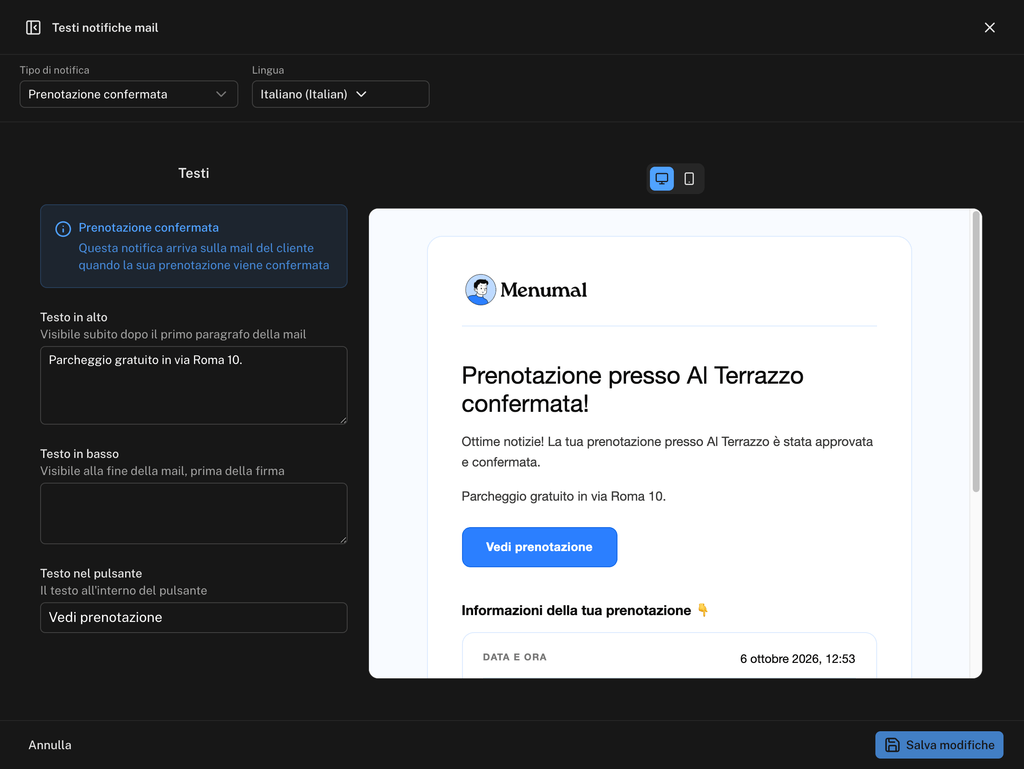
Puoi aggiungere frasi tue alle email che il cliente riceve, per esempio le indicazioni per il parcheggio nella conferma. Nella scheda Prenotazioni, sezione Gestisci le notifiche al cliente, premi Personalizza testi. Si apre la pagina Testi notifiche mail.
Scegli il tipo di notifica
In Tipo di notifica scegli la mail da personalizzare: Prenotazione in attesa, Prenotazione confermata, Prenotazione rifiutata, Prenotazione eliminata, Promemoria prenotazione o Prenotazione cancellata.
Scegli la lingua
In Lingua parti dalla lingua predefinita del ristorante. Per aggiungerne un'altra scegli Personalizza altra lingua: puoi scegliere tra italiano, inglese, spagnolo, francese, tedesco, portoghese e greco.
Scrivi i testi
Testo in alto compare dopo il primo paragrafo della mail, Testo in basso alla fine, prima della firma. Per le mail di conferma e di cancellazione, e per il promemoria con richiesta di conferma, c'è anche Testo nel pulsante.
Controlla l'anteprima e salva
A destra vedi la mail come la riceverà il cliente, in versione computer o telefono. Premi Salva modifiche.
Le lingue che non personalizzi continuano a usare i testi standard. Per tornare ai testi standard in una lingua, apri Lingua e scegli Rimuovi una personalizzazione.
Branding
Il branding decide l'aspetto della pagina di prenotazione pubblica.
Carica l'immagine di sfondo
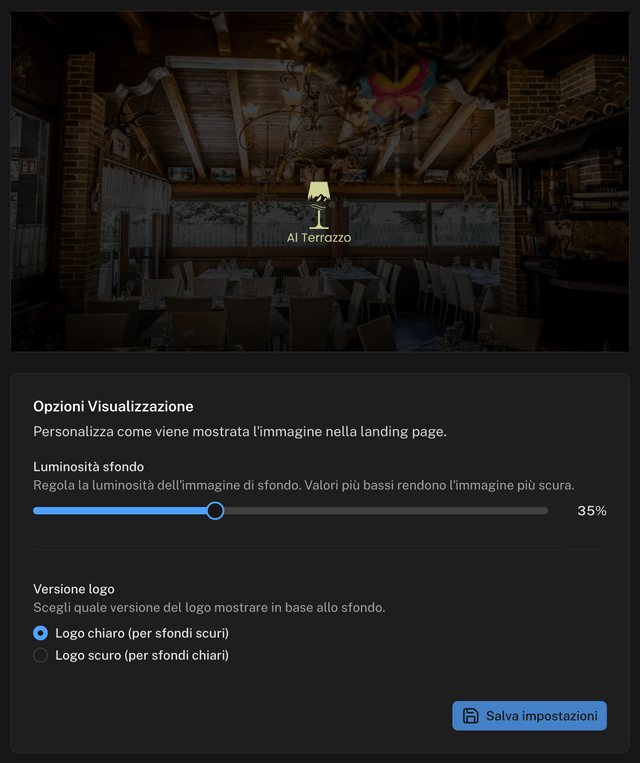
In Immagine di Sfondo scegli una foto JPEG, PNG o WebP, di almeno 720×720 pixel e al massimo 10 MB. Premi Carica immagine.
Regola la visualizzazione
In Opzioni Visualizzazione muovi Luminosità sfondo, da 0 a 100: più basso è il valore, più scura è l'immagine e più leggibile il testo sopra. In Versione logo scegli Logo chiaro (per sfondi scuri) o Logo scuro (per sfondi chiari). Anteprima Landing mostra subito il risultato. Premi Salva impostazioni.
Aggiungi il link al menu
In Link al Menu scrivi l'indirizzo completo del tuo menu online nel campo URL del Menu, per esempio https://menu.esempio.com, e premi Salva link.
Policies
La scheda contiene due blocchi diversi: le regole di prenotazione e i documenti legali.
Policy di prenotazione
Le policy di prenotazione sono le condizioni che il cliente accetta quando prenota.
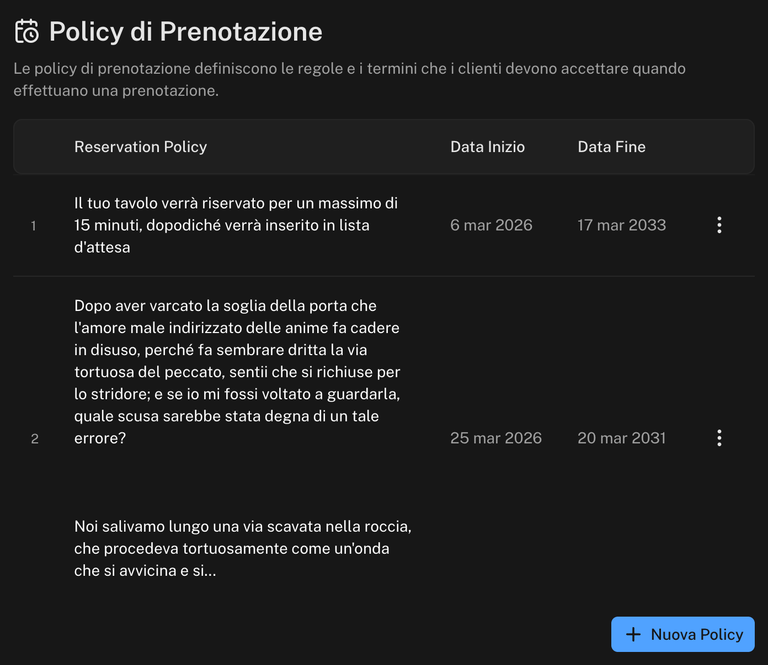
Premi Nuova Policy e compila Contenuto Policy (da 10 a 5000 caratteri), Data Inizio e Data Fine: la policy vale solo in quel periodo. Per cambiare o togliere una policy, apri il menu della riga e scegli Modifica o Cancella.
Policy legali (GDPR)
Qui scegli se usare le policy standard di Menumal oppure documenti tuoi, preparati dal tuo legale.
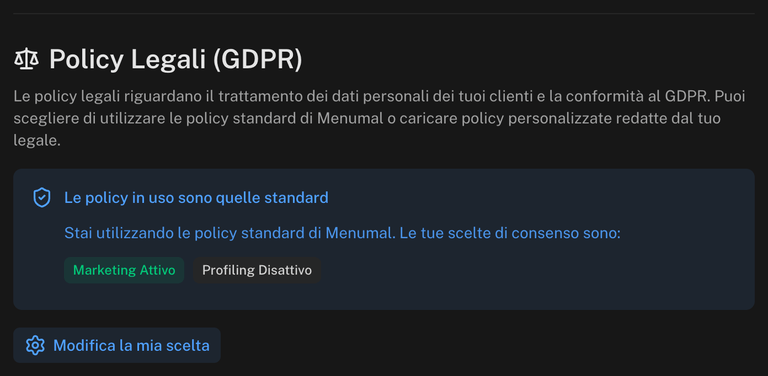
- Con le policy standard leggi "Le policy in uso sono quelle standard" e due badge che dicono se marketing e profilazione sono attivi (Marketing Attivo o Marketing Disattivo, Profiling Attivo o Profiling Disattivo).
- Con le policy personalizzate carichi tre PDF, di massimo 10 MB ciascuno: Privacy Policy, Marketing Policy e Profiling Policy. Un avviso riassume lo stato: Conformità GDPR - Completa, Parziale con quanti documenti su 3 hai caricato, oppure Non Conforme.
Importa/Esporta
Questa scheda serve a importare i clienti da un'altra piattaforma di prenotazione. L'esportazione non è ancora disponibile.
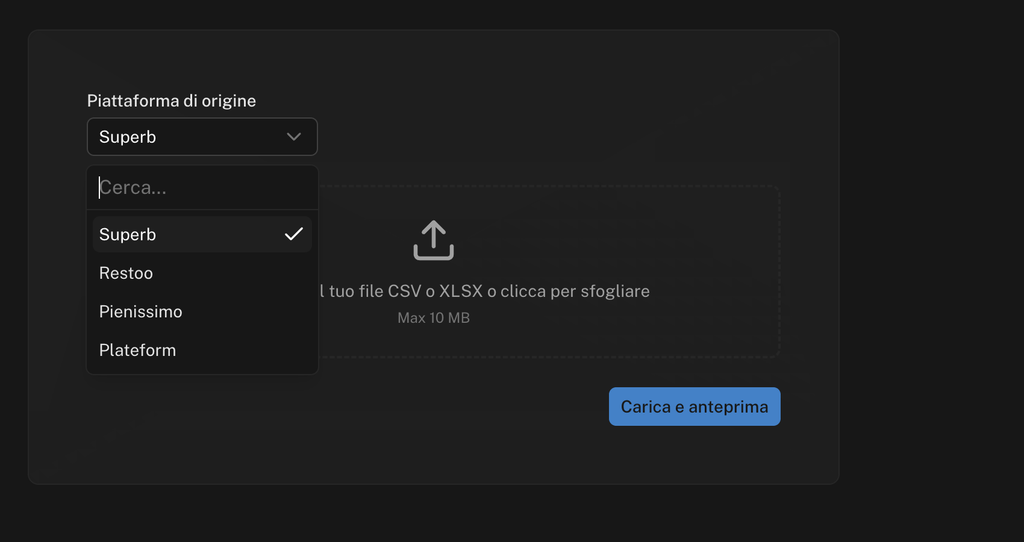
Oggi puoi importare da quattro piattaforme. Nel menu Piattaforma di origine scegli quella da cui arrivi, poi carica il file così com'è uscito da lì, in CSV oppure in Excel (.xlsx).
Da Pienissimo arrivano nomi, contatti, presenze, note, data di nascita e data dell'ultima visita. I consensi a marketing, privacy e profilazione prendono come data quella della registrazione del contatto. Non vengono importati tag, punti fedeltà e indirizzo.
L'importazione procede in cinque passaggi, indicati in alto.
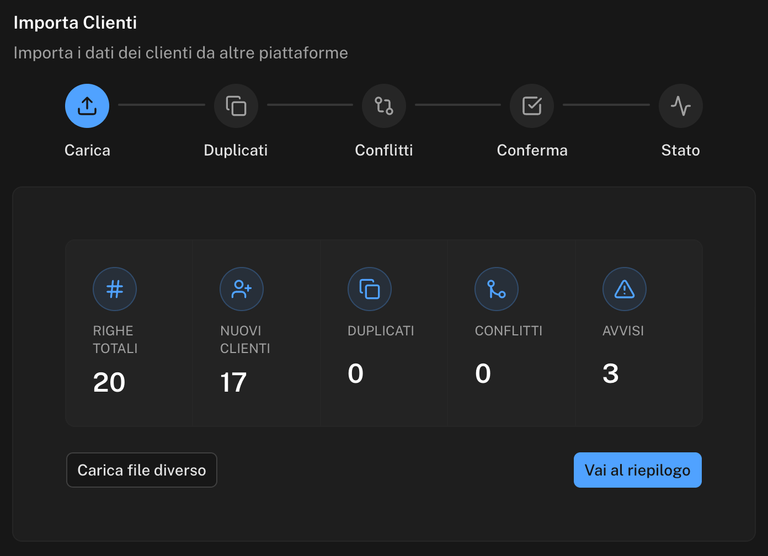
Carica
In Piattaforma di origine scegli la piattaforma da cui arrivi. Trascina il file CSV o Excel esportato da lì, al massimo 10 MB, e premi Carica e anteprima. Vedi quante righe ci sono, quanti clienti nuovi, duplicati, conflitti e avvisi. Da qui passi ai duplicati, ai conflitti oppure premi Vai al riepilogo.
Duplicati
Compare solo se nel file più righe hanno lo stesso numero di telefono. Per ogni gruppo scegli quale nome ed email tenere: visite e note vengono unite. Auto-risolvi applica le scelte predefinite a tutti i gruppi rimasti.
Conflitti
Compare solo se alcuni clienti del file sono già nel tuo database. Per ognuno scegli Aggiorna o Salta, oppure usa Aggiorna tutti e Salta tutti. I conflitti che non risolvi vengono saltati.
Conferma
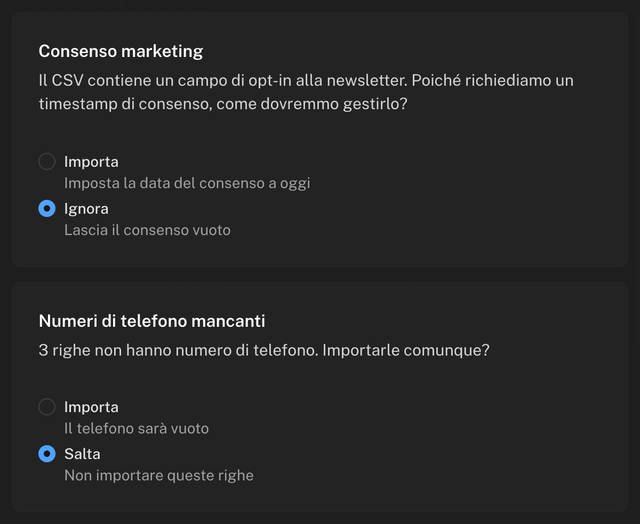
Nella schermata Rivedi e conferma controlli il riepilogo: nuovi clienti, clienti da aggiornare e conflitti da saltare. Se alcune righe non hanno il telefono o lo hanno non valido, scegli se Importa senza telefono o Salta. Poi premi Avvia importazione.
Stato
Segui l'avanzamento. Alla fine vedi quanti clienti sono stati importati, saltati o non importati.
Se il file contiene il consenso alla newsletter, al passaggio Conferma scegli come trattarlo: Importa imposta la data del consenso a oggi, Ignora lascia il consenso vuoto.
Staff
Qui decidi chi accede a Experience e con quale ruolo, per ogni ristorante. Tutto il funzionamento è spiegato in Ruoli e permessi.