

Agenda
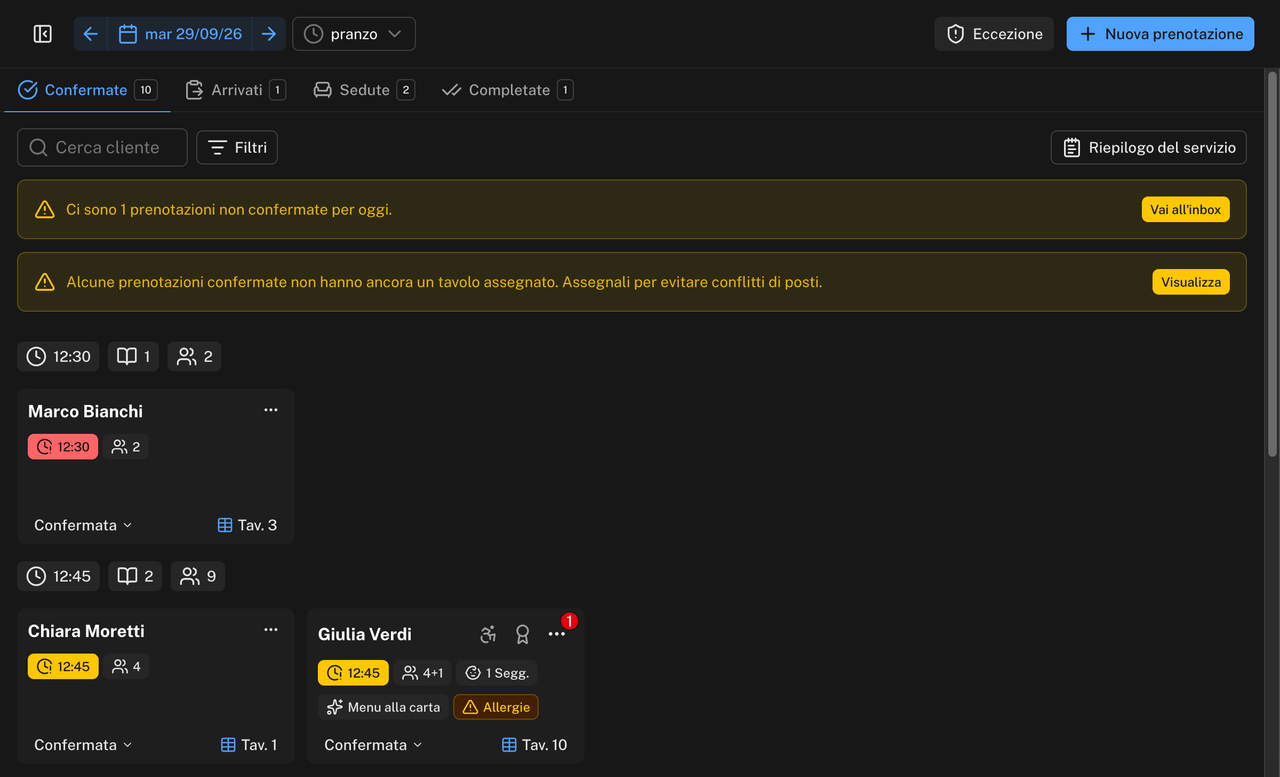
L'Agenda è la pagina che si apre quando entri nell'app. Mostra le prenotazioni di un giorno e di un turno alla volta, come card raggruppate per orario. Da qui cambi gli stati, assegni i tavoli e crei nuove prenotazioni.
Scegliere giorno e turno
In alto a sinistra trovi la data e il turno che stai guardando.

- Le frecce spostano la data di un giorno avanti o indietro.
- Clicca sulla data per aprire il calendario. Il pulsante Oggi riporta al giorno corrente.
- Il menu del turno mostra i turni di quel giorno. Se non ce ne sono, al suo posto compare Nessun turno disponibile.
Se il ristorante è chiuso quel giorno, al posto della lista compare l'avviso Ristorante chiuso con il motivo.
Le tab della lista
Le prenotazioni sono divise in quattro tab, ognuna con il suo contatore.
| Tab | Cosa contiene |
|---|---|
| Confermate | Prenotazioni confermate o riconfermate, in attesa che il cliente arrivi |
| Arrivati | Clienti arrivati ma non ancora seduti, anche se è arrivata solo una parte del gruppo |
| Sedute | Tavoli occupati, ordinati per ora di seduta invece che per orario di prenotazione |
| Completate | Prenotazioni chiuse: completate, no-show, annullate e rifiutate |
Nei giorni futuri le tab Arrivati e Sedute non compaiono: restano solo Confermate e Completate. Le prenotazioni Non confermate non sono in Agenda: le gestisci dall'Inbox.
Dentro ogni tab, tranne Sedute, le card sono raggruppate per orario. Accanto all'orario vedi quante prenotazioni e quanti coperti ci sono in quella fascia.
Gli avvisi in cima alla lista
Sopra le card possono comparire due avvisi gialli.

- Prenotazioni non confermate - ci sono richieste in attesa nel giorno e nel turno che stai guardando. Premi Vai all'inbox per gestirle.
- Prenotazioni senza tavolo - compare nella tab Confermate quando alcune prenotazioni non hanno un tavolo. Premi Visualizza per vedere solo quelle.
La card della prenotazione
Ogni card riassume una prenotazione. Clicca in un punto libero della card per aprire il dettaglio.
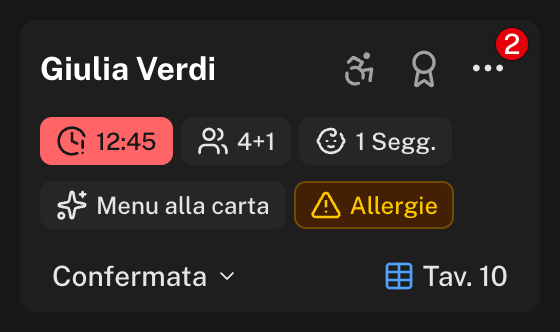
- Nome del cliente, oppure Di passaggio se non c'è un cliente collegato. Le icone accanto segnalano un posto accessibile e un'occasione speciale.
- Orario - diventa arancione nei 15 minuti prima e dopo l'orario, rosso dopo 15 minuti di ritardo. Passaci sopra per leggere Tra N minuti o In ritardo di N minuti.
- Coperti (adulti + bambini), seggioloni, experience e il badge Allergie, che mostra il testo delle allergie.
- Il pulsante di stato, in basso a sinistra, cambia lo stato al volo.
- Il pulsante del tavolo, in basso a destra, mostra Assegna tavolo oppure Tav. seguito dal nome del tavolo.
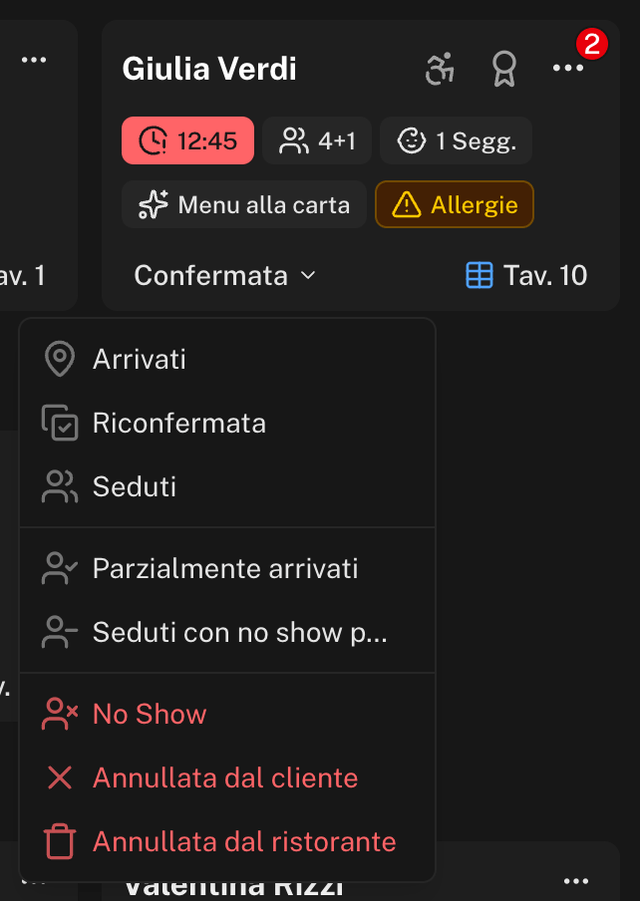
- Il menu ⋯, in alto a destra. Il numero rosso sopra il menu conta le note presenti.
Il menu delle azioni
Il menu ⋯ raccoglie tutte le azioni sulla prenotazione.
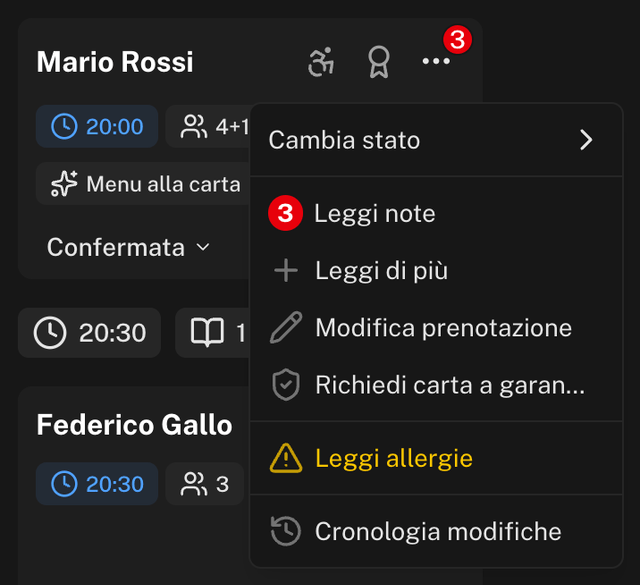
- Cambia stato - gli stessi stati del pulsante di stato.
- Leggi note - compare solo se ci sono note o un partner.
- Leggi di più - apre il dettaglio della prenotazione.
- Modifica prenotazione - apre la prenotazione sul passo Info, con i dati già compilati. Salvi con Aggiorna.
- Richiedi carta a garanzia - compare con l'app Penali attiva, per le prenotazioni future senza garanzia. Vedi Richiedere la garanzia su una prenotazione manuale.
- Leggi allergie - compare solo se il cliente ha indicato allergie.
- Cronologia modifiche - chi ha cambiato cosa e quando.
Il dettaglio della prenotazione
Il dettaglio si apre cliccando sulla card o da Leggi di più. Raccoglie allergie, orario e tavolo, coperti, occasione ed experience, i dati del cliente con i pulsanti Chiama e Whatsapp, le note e, in fondo, il canale da cui è arrivata la prenotazione.
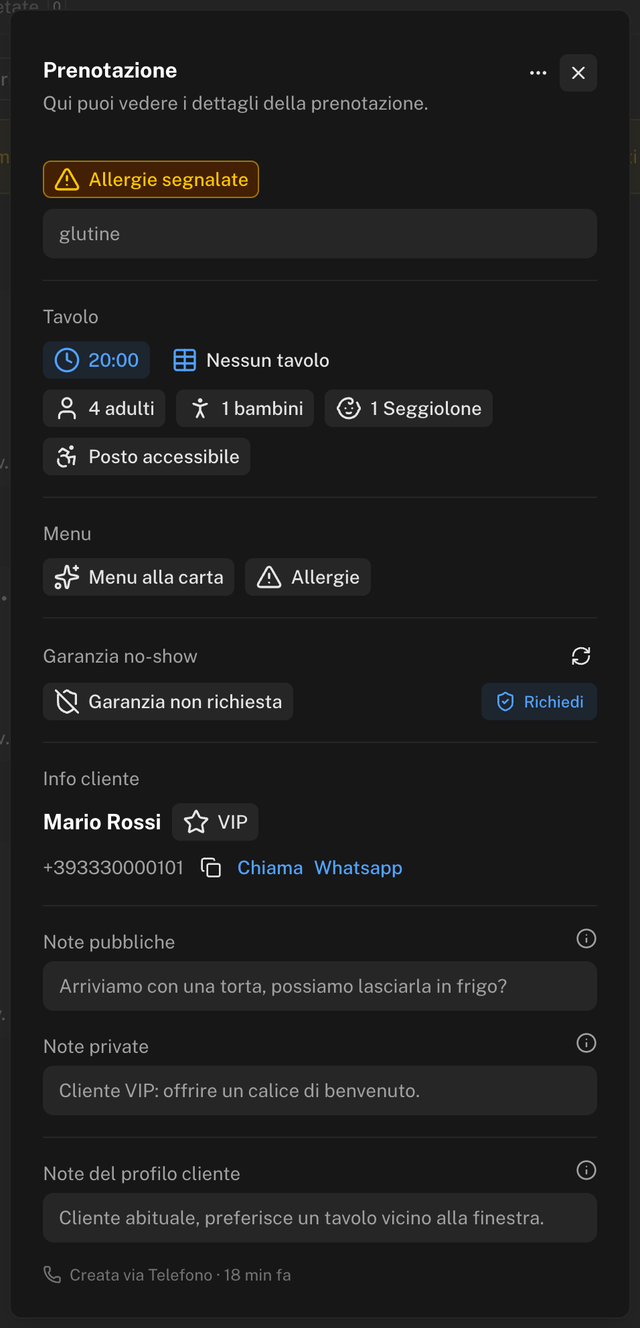
Con l'app Penali attiva compare anche la sezione Garanzia no-show, con lo stato della carta a garanzia. Se la prenotazione non ha una garanzia, come nell'esempio, vedi Garanzia non richiesta e il pulsante Richiedi per chiedere la carta al cliente. Il menu ⋯ del dettaglio offre Cambia stato e Modifica prenotazione.
Assegnare il tavolo
Premi Assegna tavolo sulla card. Si apre la finestra Assegna tavoli con la griglia dei tavoli e la loro occupazione.
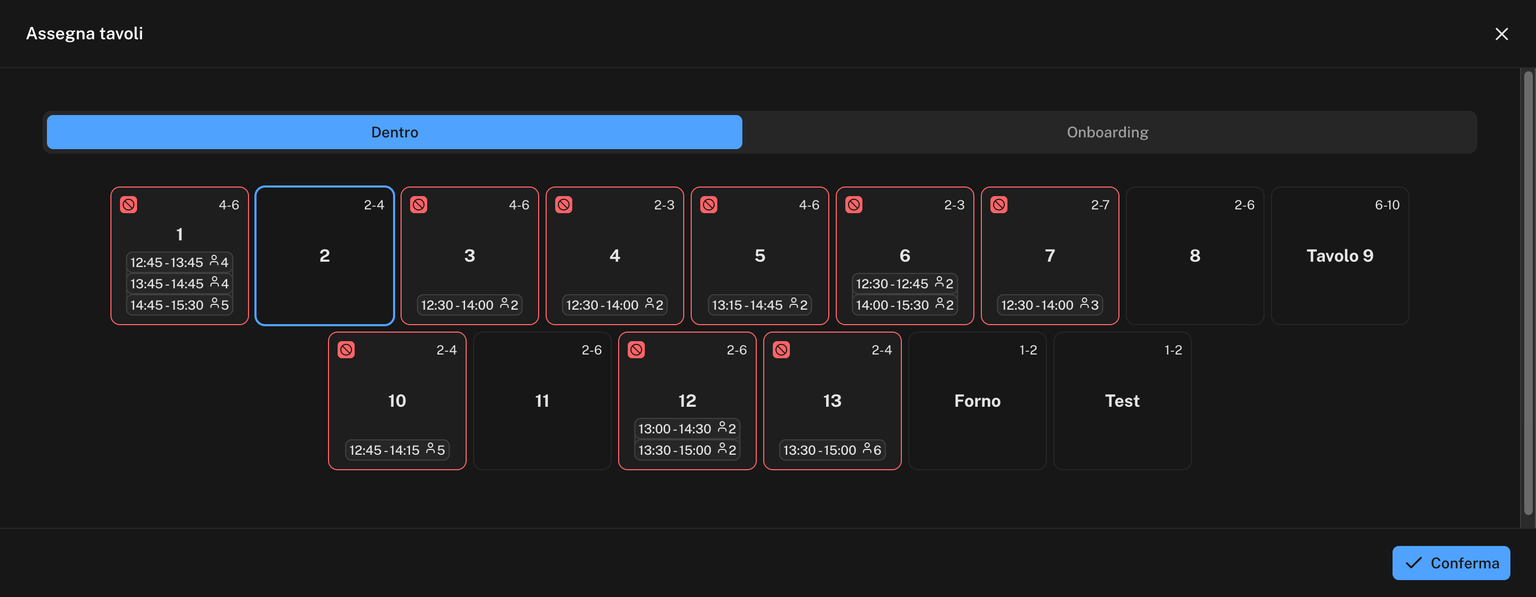
Seleziona uno o più tavoli e premi Conferma. Per cambiare tavolo, premi di nuovo il pulsante sulla card.
Stati della prenotazione
Cambi lo stato dal pulsante di stato della card oppure da ⋯ → Cambia stato. Il menu mostra solo gli stati che hanno senso partendo da quello attuale.
| Stato | Cosa significa | Quando puoi impostarlo | Il cliente riceve un messaggio? |
|---|---|---|---|
| Non confermata | Richiesta online in attesa di risposta | Non si imposta: la gestisci dall'Inbox | Sì, la conferma di ricezione quando arriva la richiesta |
| Confermata | Prenotazione confermata | Accettando una richiesta, o per tornare indietro da un altro stato | Sì, se confermi una richiesta Non confermata |
| Riconfermata | Confermata e riconfermata | Dal menu di stato di una Confermata, con Riconfermata. Rimuovi riconferma la toglie | No |
| Arrivati | Il gruppo è arrivato e aspetta il tavolo | Dal giorno della prenotazione | No |
| Parzialmente arrivati | È arrivata solo una parte del gruppo | Dal giorno della prenotazione, partendo da Confermata | No |
| Seduti | Il gruppo è al tavolo | Dal giorno della prenotazione | No |
| Seduti con no show parziale | Seduti, ma qualcuno non si è presentato | Dal giorno della prenotazione. Chiede quante persone mancano | No |
| Completata | Il servizio al tavolo è finito | Partendo da Seduti | No |
| No Show | Il cliente non si è presentato | Dal giorno della prenotazione, partendo da Confermata | Sì, un avviso di no-show |
| Annullata dal cliente | Il cliente ha disdetto | Partendo da Non confermata o Confermata | Sì, la conferma dell'annullamento |
| Annullata dal ristorante | Il ristorante ha cancellato la prenotazione | Partendo da Non confermata o Confermata, ma anche da Completata, No Show, Annullata dal cliente o Rifiutata | Sì, se la prenotazione era Non confermata o Confermata |
| Rifiutata | Richiesta online non accettata | Solo partendo da Non confermata | Sì |
Qualche dettaglio da sapere:
- Il cliente può riconfermare anche da solo, dal link del promemoria.
- No Show compare anche prima del giorno della prenotazione se il cliente ha superato il limite di cancellazione gratuita. Il no-show non comporta nessun addebito automatico: la penale la decidi tu dalla pagina No-Show.
- Il giorno dopo il servizio, alle 16:00, le prenotazioni rimaste Confermata o Seduti passano da sole a Completata. Il no-show non viene mai segnato in automatico: se non lo imposti tu entro quell'ora, la prenotazione risulta completata.
Cercare e filtrare
Sopra le card trovi gli strumenti per trovare una prenotazione nel turno selezionato.
- Cerca cliente - cerca per nome o numero di telefono.
- Filtri - apre la finestra dei filtri. Il numero sul pulsante indica quanti filtri sono attivi.
- Rimuovi filtri - azzera ricerca e filtri.
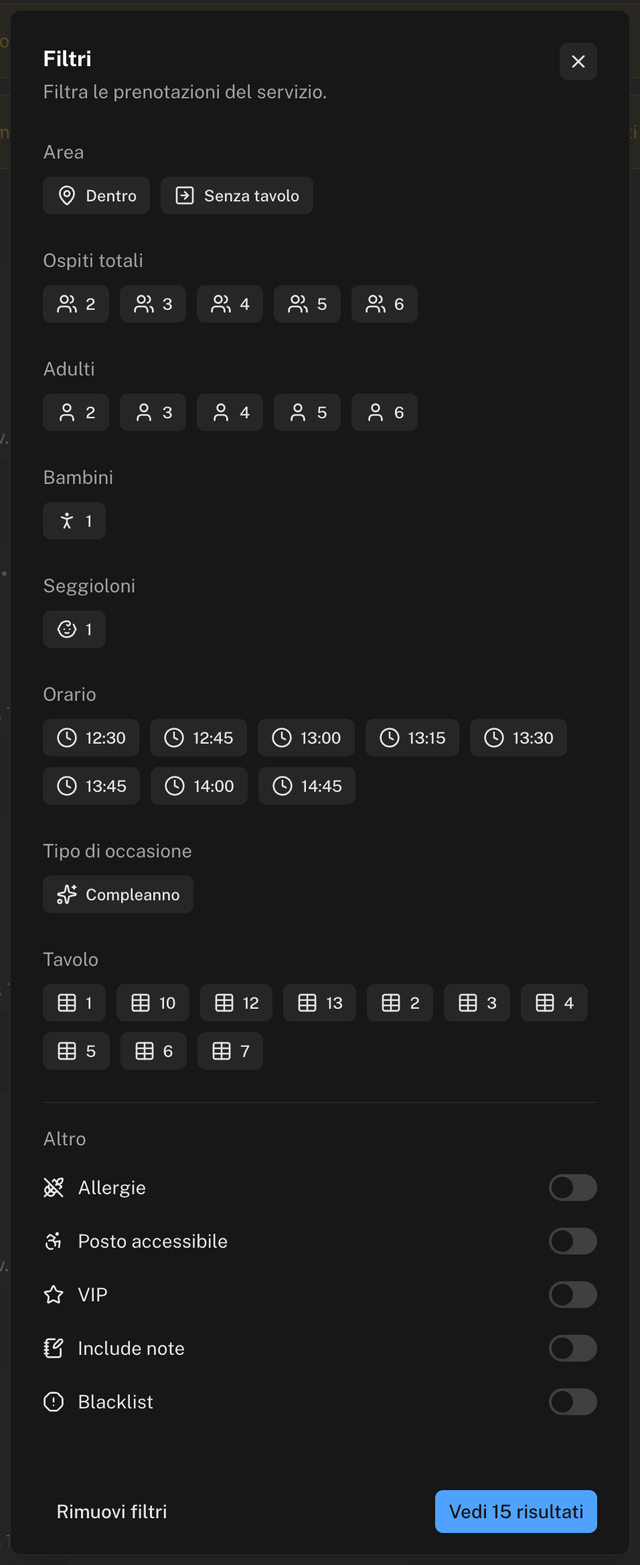
Nella finestra Filtri scegli tra Area (che comprende anche Senza tavolo), Ospiti totali, Adulti, Bambini, Seggioloni, Orario, Tipo di occasione, Tavolo e, sotto Altro, Allergie, Posto accessibile, VIP, Include note e Blacklist. Ogni gruppo mostra solo i valori presenti nel turno. Premi Vedi N risultati per applicare.
Riepilogo del servizio
Il pulsante Riepilogo del servizio, a destra sopra le card, apre un riassunto del turno. Su smartphone il pulsante mostra solo l'icona.
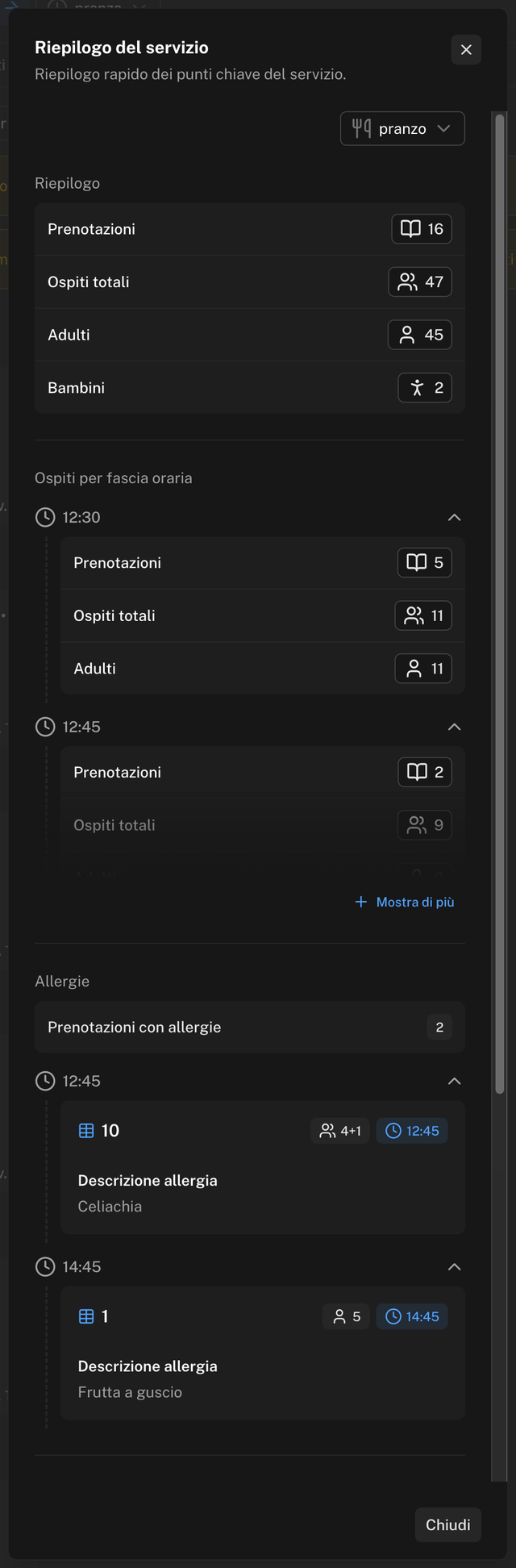
Il riepilogo parte dal turno che stai guardando. Dal menu in alto puoi scegliere un altro turno oppure Tutti i servizi. Mostra:
- Prenotazioni, Ospiti totali, Adulti e Bambini
- Ospiti per fascia oraria
- le prenotazioni con Allergie, con la descrizione
- le prenotazioni con Seggioloni e con Posto accessibile
Il conto esclude no-show, prenotazioni annullate e rifiutate.
Creare una nuova prenotazione
Premi Nuova prenotazione in alto a destra (su smartphone Nuova). Si apre una finestra a tutto schermo con cinque passi: Data, PAX, Orario, Tavolo e Info. Il passo attivo è in alto: puoi tornare a un passo precedente toccandolo.
Data
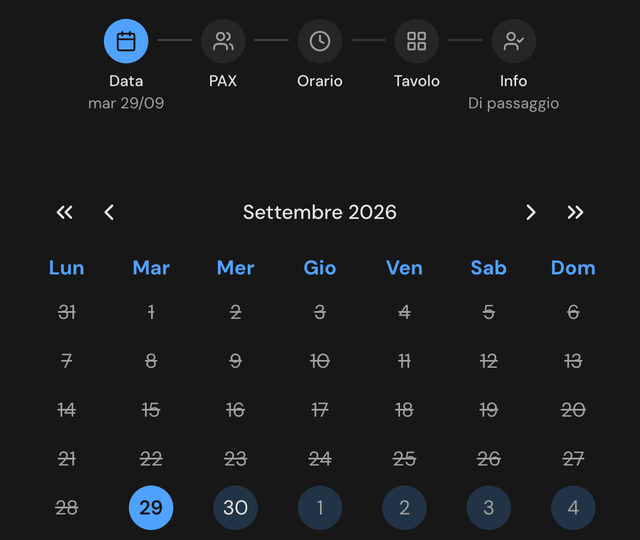
La data che stai guardando in Agenda è già selezionata. Tocca un altro giorno per cambiarla: la finestra passa da sola al passo successivo.
PAX
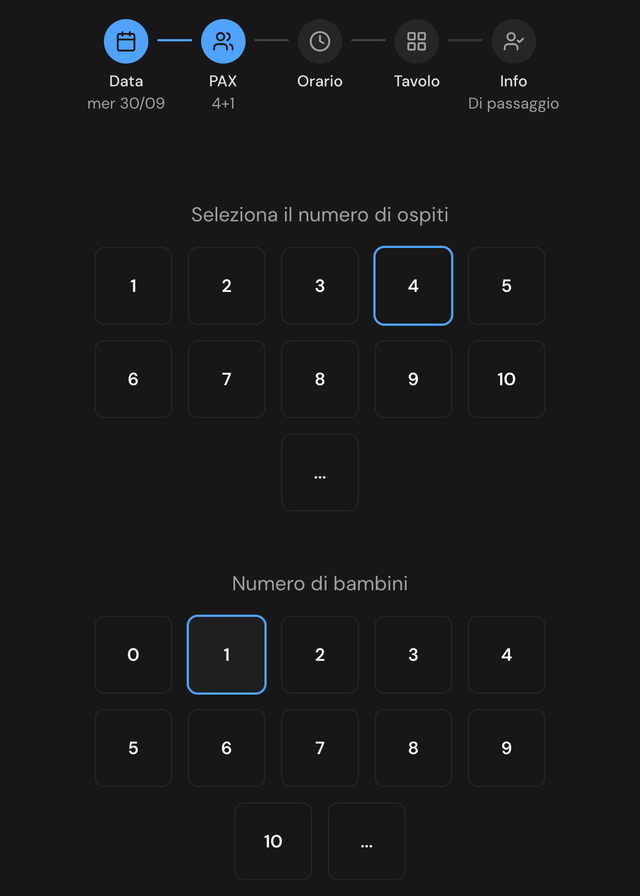
Tocca il numero di adulti, oppure ... per scriverne più di 10. Se il ristorante conta i bambini a parte, sotto trovi anche il numero di bambini.
Orario
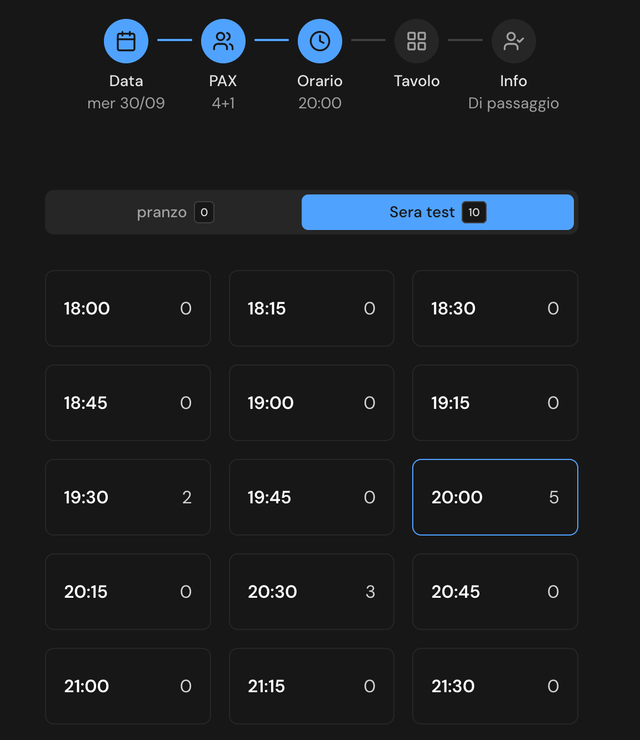
In alto trovi un tab per ogni turno del giorno. Ogni orario mostra accanto i coperti già prenotati: tocca quello che vuoi.
Tavolo
Si apre la piantina della sala. Tocca uno o più tavoli e premi Assegna tavolo, oppure Continua senza tavolo per assegnarlo più tardi. Se la sala ha più aree, le cambi dal selettore sopra la barra.
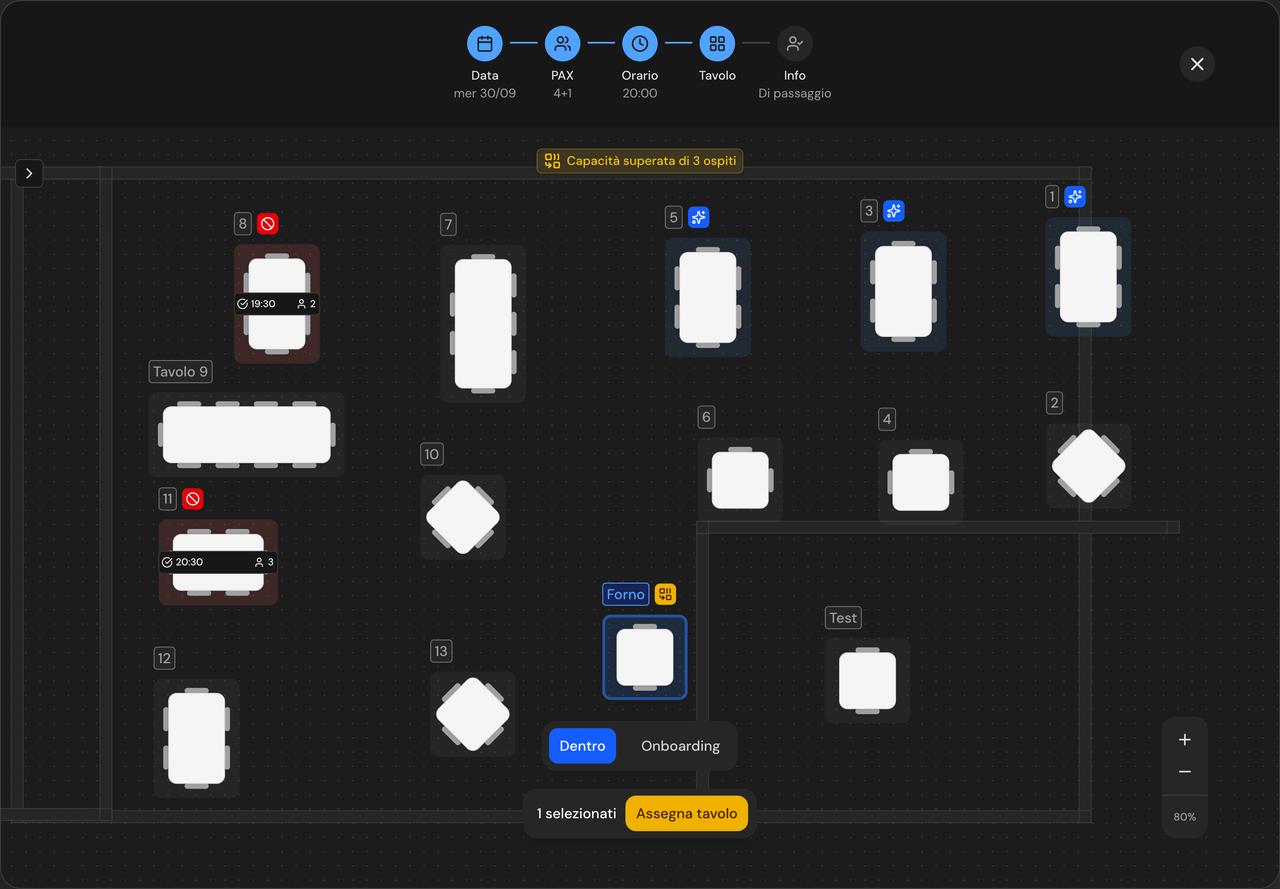
Un avviso ti segnala se le visite si sovrappongono, se c'è poco tempo tra due prenotazioni o se i tavoli scelti hanno meno posti degli ospiti.
Info
Premi Cerca o crea cliente e scrivi un numero di telefono o un nome. Se il cliente non c'è, crealo con Crea "…". Poi completa i campi che servono e premi Conferma.
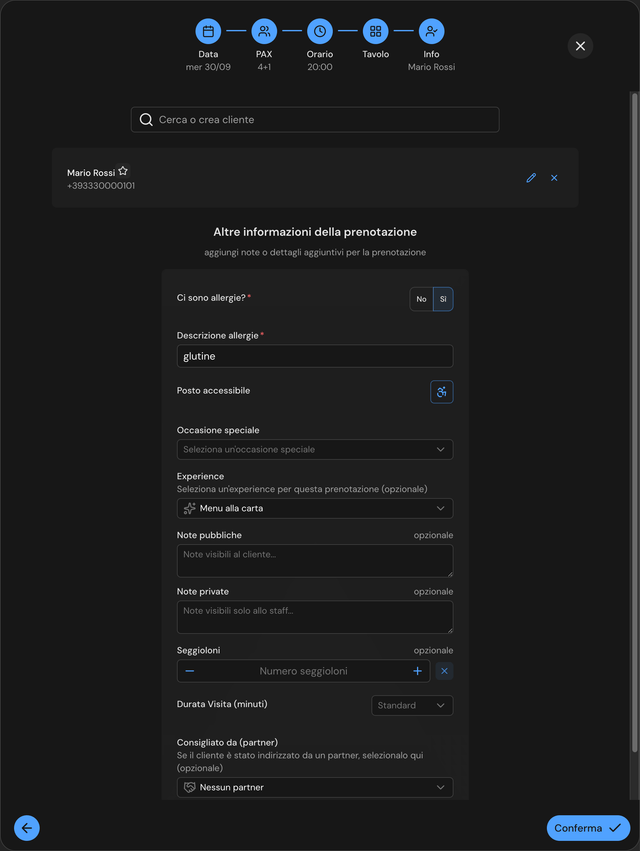
I campi del passo Info sono questi:
Alla conferma compare il messaggio Prenotazione creata e la prenotazione nasce Confermata.
Prenotazione senza cliente (walk-in)
Se premi Conferma senza aver collegato un cliente, l'app ti chiede conferma con la finestra Nessun cliente collegato.
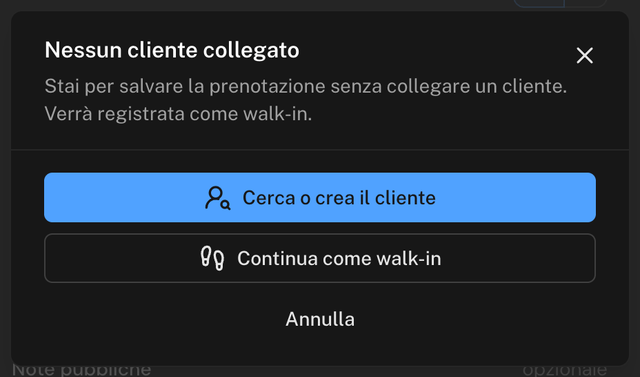
- Cerca o crea il cliente riapre la ricerca, così colleghi la prenotazione a una scheda.
- Continua come walk-in salva la prenotazione senza cliente. In Agenda compare come Di passaggio.
Eccezioni per il turno
Un'eccezione cambia la disponibilità online di un turno solo per il giorno selezionato, senza toccare la configurazione del turno. Serve per esempio a chiudere le prenotazioni online di una sera o a ridurre i coperti accettati.
Premi Eccezione (icona scudo) in alto a destra. Se il turno ha già un'eccezione, il pulsante è evidenziato con un pallino.
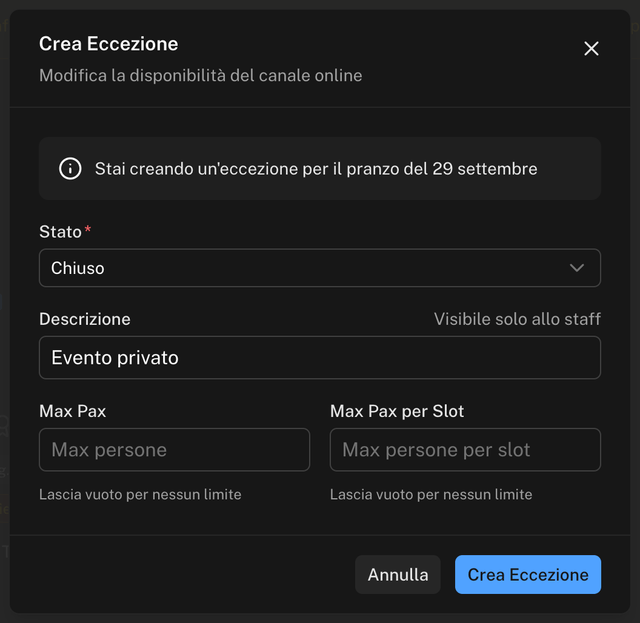
Si apre la finestra Crea Eccezione, con il sottotitolo Modifica la disponibilità del canale online. Un avviso in cima ricorda il turno e la data su cui stai lavorando, per esempio Stai creando un'eccezione per il pranzo del 29 settembre. Se l'eccezione esiste già, la finestra si chiama Modifica Eccezione.
Premi Crea Eccezione. Per cambiarla riapri Eccezione: trovi Aggiorna Eccezione e Elimina.