

Clienti
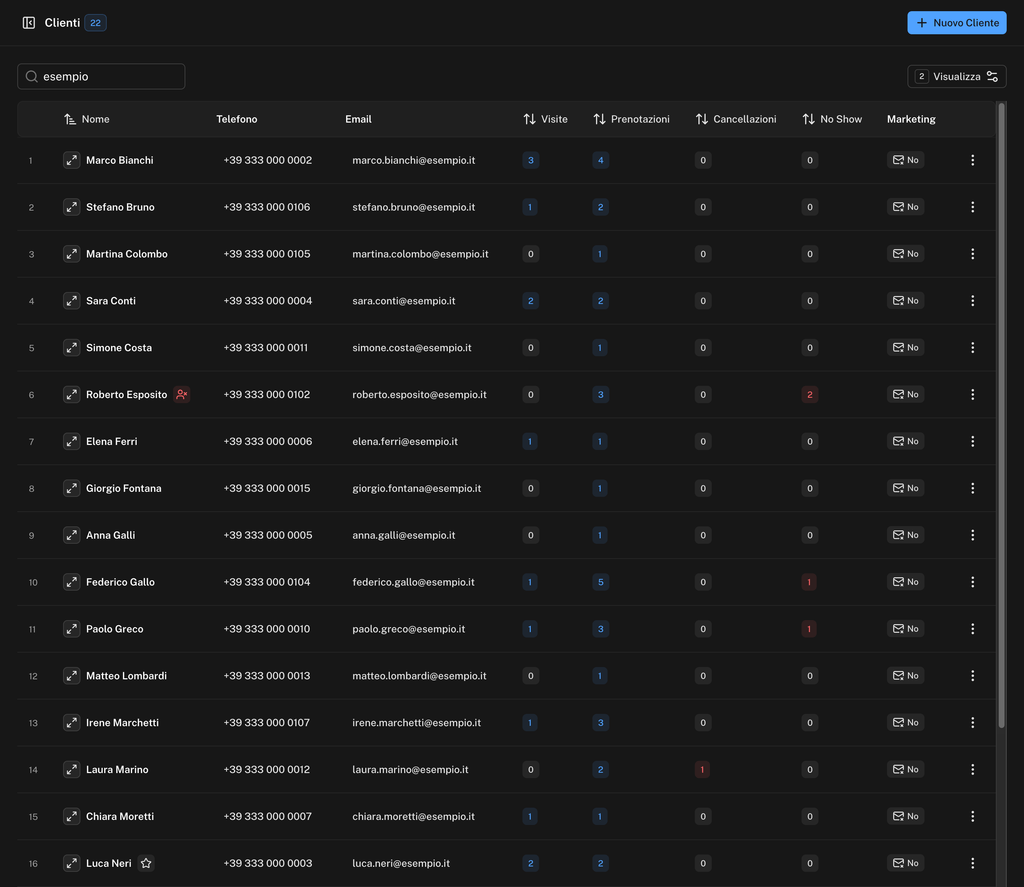
La sezione Clienti è l'archivio di chi ha prenotato nel tuo ristorante. Durante il servizio ti serve per trovare un cliente e copiarne il numero. A mente fredda, per leggere lo storico, annotare le preferenze e segnare i clienti VIP o in blacklist.
La apri dal menu laterale, sotto Operativo. Il numero accanto al titolo conta i clienti in archivio.
Cercare un cliente
Scrivi nella barra Cerca clienti... un nome, un cognome, anche solo in parte, un numero di telefono o un'email.
La tabella
| Colonna | Contenuto |
|---|---|
| Nome | Nome e cognome, con le icone VIP (stella) e Blacklist e un pulsante per aprire la scheda |
| Telefono | Cliccalo per copiarlo |
| Cliccala per copiarla | |
| Visite | Le volte in cui il cliente si è seduto al tavolo, più le visite importate |
| Prenotazioni | Le prenotazioni registrate |
| Cancellazioni | Le prenotazioni annullate o rifiutate |
| No Show | I no-show, compresi quelli parziali |
| Marketing | Sì o No, in base al consenso commerciale |
| Creato il / Aggiornato il | Le date di creazione e di ultima modifica della scheda |
Clicca l'intestazione di Nome, Visite, Prenotazioni, Cancellazioni o No Show per ordinare la tabella. Il pulsante Visualizza nasconde le colonne che non ti servono. La tabella carica altri clienti da sola mentre scorri.
La scheda del cliente
Clicca una riga per aprire la scheda. In alto trovi cognome e nome (per esempio Rossi Mario) e l'icona VIP o Blacklist, con il sottotitolo Dettagli Cliente.
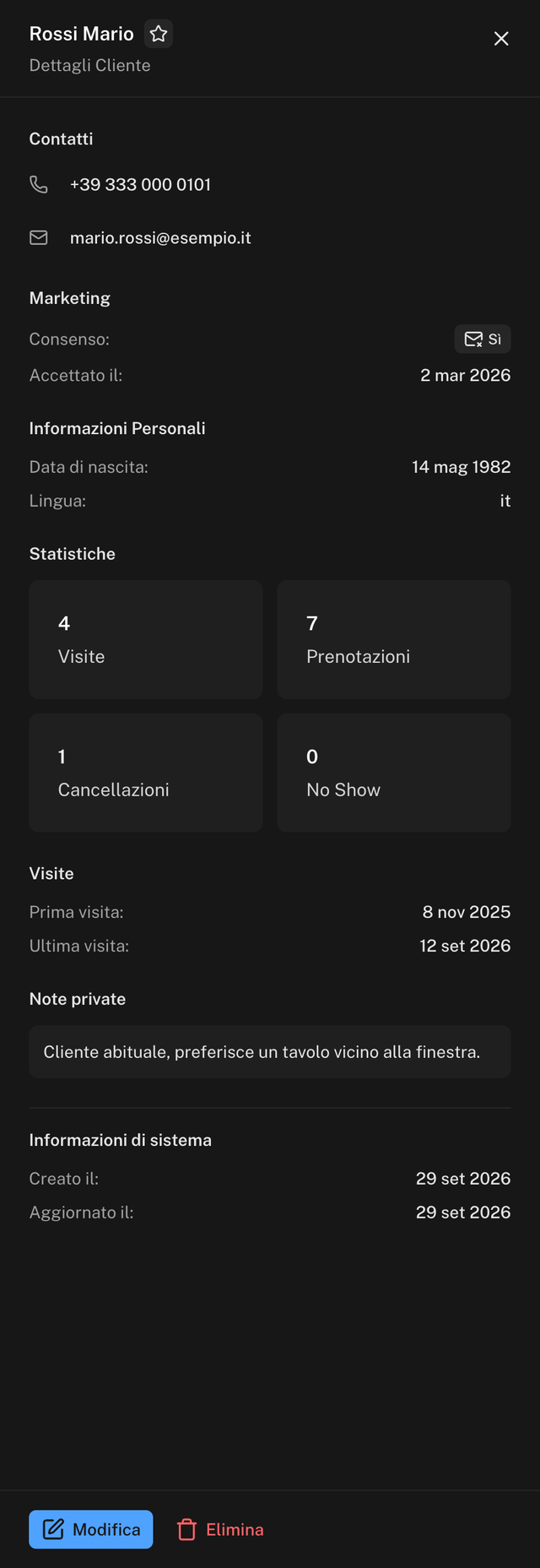
La scheda è divisa in sezioni:
- Contatti - telefono ed email, da copiare con un clic
- Marketing - il consenso, con le date di accettazione e di revoca
- Informazioni Personali - data di nascita e lingua
- Statistiche - Visite, Prenotazioni, Cancellazioni e No Show
- Visite - prima e ultima visita
- Note private - quello che ha annotato lo staff
- Informazioni di sistema - creazione e ultimo aggiornamento
In fondo alla scheda trovi Modifica e, se ne hai il permesso, Elimina.
Il menu della riga
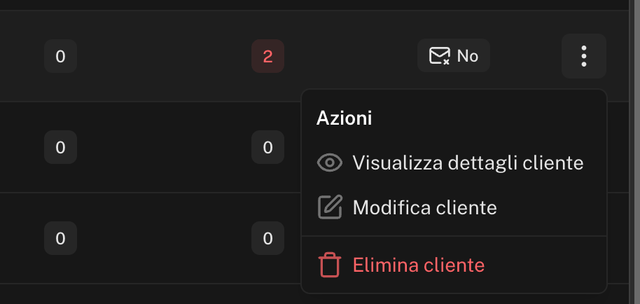
Il menu ⋮ in fondo alla riga offre Visualizza dettagli cliente, Modifica cliente e, se ne hai il permesso, Elimina cliente. Lo stesso menu si apre con il tasto destro sulla riga.
Creare e modificare un cliente
Premi Nuovo Cliente in alto a destra. Si apre la finestra di creazione.
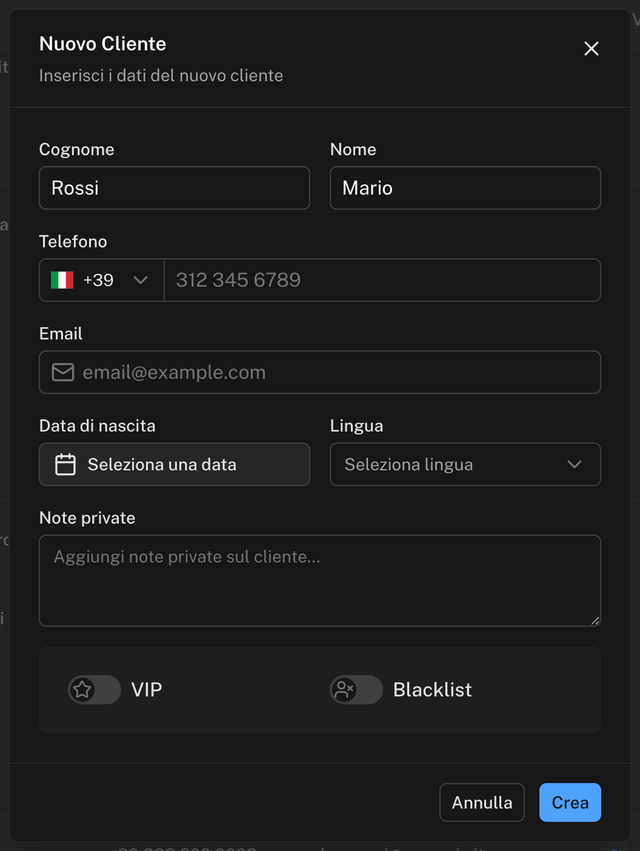
I campi sono Cognome, Nome, Telefono, Email, Data di nascita, Lingua, Note private e gli interruttori VIP e Blacklist. Cognome e Nome sono obbligatori: finché mancano, Crea resta disattivato.
Per modificare una scheda scegli Modifica cliente dal menu della riga, oppure Modifica dalla scheda. Si apre il pannello Modifica cliente con gli stessi campi.
VIP e Blacklist
- VIP segnala un cliente abituale o da trattare con attenzione. Non cambia nulla in automatico: serve a farlo notare in sala.
- Blacklist segnala un cliente con uno storico problematico, per esempio no-show ripetuti.
Una richiesta online di un cliente in blacklist non viene accettata in automatico e arriva in Inbox, dove decidi tu. La blacklist non blocca le prenotazioni.
Eliminare un cliente
Scegli Elimina cliente dal menu della riga, oppure Elimina dalla scheda. La finestra Elimina cliente ti chiede conferma.
Chi può fare cosa
| Azione | Titolare | Manager | Cameriere |
|---|---|---|---|
| Consultare e cercare | ● | ● | ● |
| Creare e modificare | ● | ● | ● |
| Cambiare VIP e Blacklist | ● | ● | — |
| Eliminare un cliente | ● | ● | — |
Vedi anche Ruoli e permessi.
Inbox
Lavorare le richieste di prenotazione online che aspettano una decisione - controllare, correggere, accettare o rifiutare.
No-Show e No-Show Parziali
Riscuotere le penali da chi non si è presentato - catturare la pre-autorizzazione, addebitare la carta salvata, inviare il link di pagamento o registrare l'incasso in cassa.