

Ruoli e permessi
In Experience ogni persona del team vede solo quello che le serve. Il ruolo si decide su due livelli: il ruolo nella Suite Menumal, che vale per tutta l'organizzazione, e il ruolo in Experience, che decide cosa quella persona fa in questa app e su quali ristoranti.
I cinque ruoli
| Ruolo | Dove si assegna | Cosa vede e cosa fa |
|---|---|---|
| Proprietario | Suite Menumal | Tutto, su tutti i ristoranti. Solo lui crea nuovi utenti, completa la configurazione delle policy e usa Modifica nella suite. |
| Manager della Suite | Suite Menumal | Tutto, su tutti i ristoranti, compresa la scheda Staff. |
| Experience Manager | Experience, in Impostazioni → Staff | Tutto, su tutti i ristoranti, tranne la scheda Staff. |
| Restaurant Manager | Experience, ristorante per ristorante | Tutto sul ristorante assegnato, tranne la scheda Staff. |
| Cameriere | Experience, ristorante per ristorante | Solo il lavoro in sala: Servizio, Agenda, Calendario, Inbox e Clienti. |
Il Cameriere non vede No-Show, Statistiche e la sezione Configurazione. Nella scheda cliente non può eliminare clienti né cambiare gli interruttori VIP e Blacklist.
Gestire lo staff
Aggiungi un collaboratore
In cima alla pagina scegli la persona nel campo Utente e il suo ruolo nel campo Ruolo, poi premi Aggiungi.
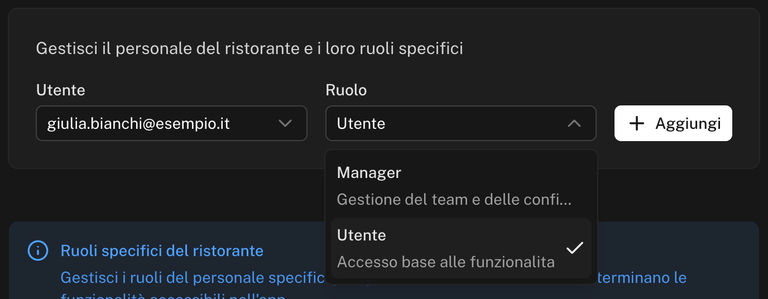
Il campo Ruolo offre due scelte:
- Manager: diventa Experience Manager, con accesso a tutti i ristoranti.
- Utente: non vede ancora nessun ristorante. Gli assegni tu i ristoranti al passaggio successivo.
Assegna i ristoranti a un Utente
Nella riga del collaboratore apri il menu ⋮ e scegli Gestisci permessi. Si apre la finestra Gestisci permessi con l'email della persona.
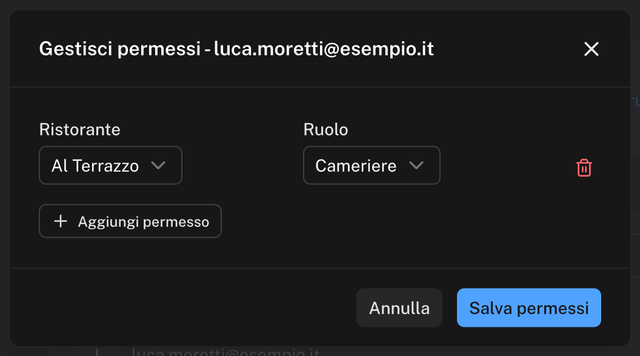
Premi Aggiungi primo permesso, scegli il Ristorante e il Ruolo: Restaurant Manager o Cameriere. Con Aggiungi permesso aggiungi altri ristoranti, anche con ruoli diversi. Premi Salva permessi.
Cambia ruolo o rimuovi
Il menu a tendina nella riga cambia il ruolo tra User ed Experience Manager. Il ruolo di Proprietario e Manager della Suite non si cambia da qui, e non puoi cambiare il tuo.
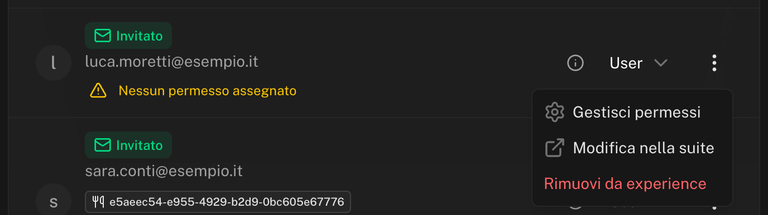
Il menu ⋮ della riga offre:
- Gestisci permessi: i ristoranti e i ruoli di un Utente.
- Modifica nella suite: apre la Suite Menumal. È disponibile solo per il Proprietario.
- Rimuovi da experience: toglie subito l'accesso a Experience. Compare solo per chi non è Proprietario o Manager della Suite.