
Reminders
L'app Reminders invia al cliente un promemoria prima della sua prenotazione. Imposti le regole una volta e il sistema fa il resto, senza interventi del personale di sala.
Il promemoria arriva al cliente per email e parte solo per le prenotazioni Confermate.
Installare l'app
Vai su App → Scopri le app, apri Reminders e premi Installa App. Si sbloccano le schede Impostazioni e Storico.
Quando inviare il promemoria
Nella scheda Impostazioni, la sezione Timing del Reminder offre due modi di scegliere il momento dell'invio. Passi dall'uno all'altro con l'interruttore Orario Fisso.
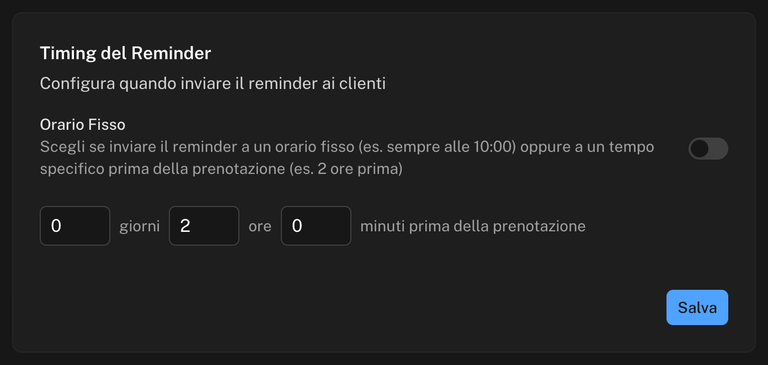
Tempo prima della prenotazione
Orario fisso
Premi Salva in fondo alla sezione. Ogni sezione ha il suo pulsante Salva.
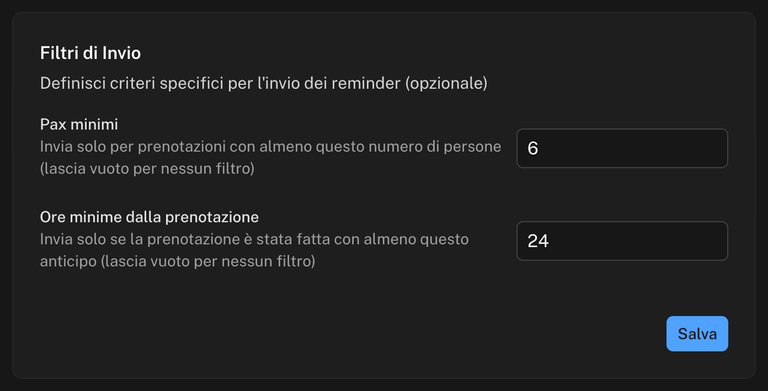
Filtrare a chi inviarlo
La sezione Filtri di Invio è facoltativa: lascia i campi vuoti per scrivere a tutti.
Chiedere la riconferma
Accendi Mostra opzione di riconferma nelle notifiche per aggiungere al promemoria un pulsante con cui il cliente conferma che verrà. L'interruttore si salva da solo; Come funziona riassume il meccanismo.
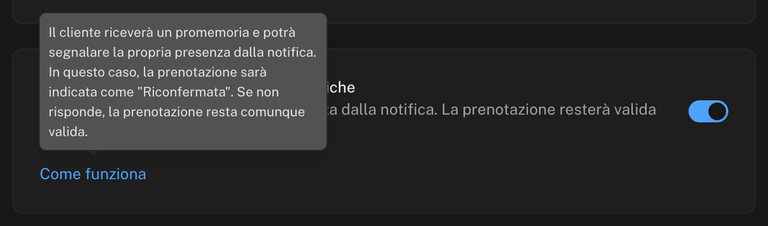
Quando il cliente riconferma, la prenotazione resta Confermata e porta l'indicazione Riconfermata, visibile in agenda e sulla mappa della sala. Puoi segnarla anche a mano, per esempio quando il cliente telefona: vedi gli stati della prenotazione.
Personalizzare il testo
Il testo del promemoria si modifica dalle notifiche al cliente. Vai in Impostazioni → Prenotazioni, trova Gestisci le notifiche al cliente e premi Personalizza testi. Si apre la pagina Testi notifiche mail: scegli il tipo di notifica Promemoria prenotazione e la lingua.
A sinistra modifichi i testi, a destra vedi l'anteprima della mail che si aggiorna mentre scrivi. Con i pulsanti in alto sopra l'anteprima passi tra la vista Desktop e quella Mobile. Su telefono le due parti sono in due schede, Testi e Anteprima.
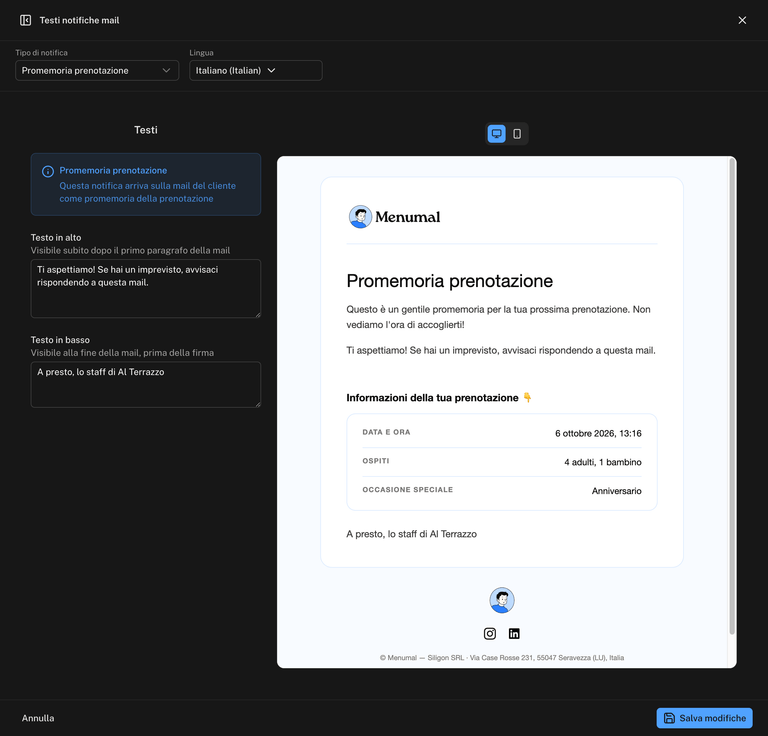
Controlla il risultato nell'anteprima e premi Salva modifiche. Le lingue che non personalizzi usano i testi predefiniti.
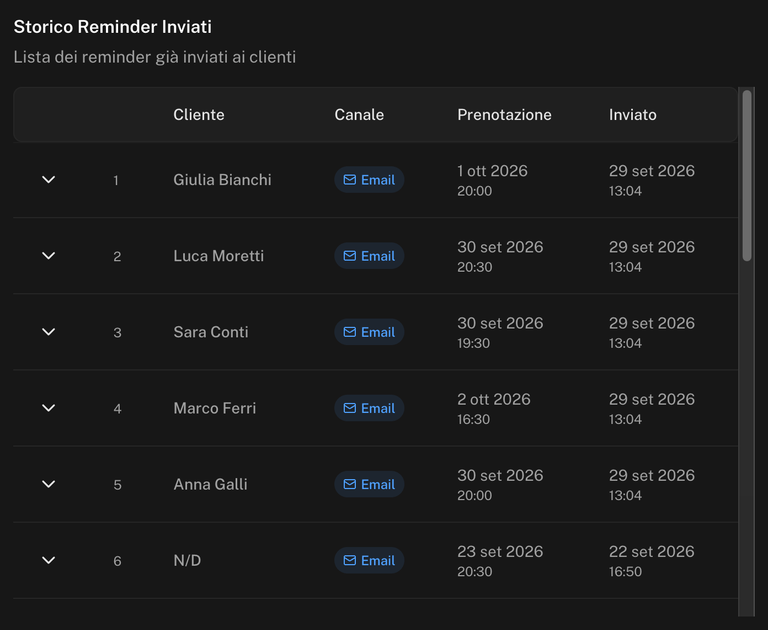
Storico degli invii
La scheda Storico elenca i promemoria già inviati, con Cliente, Canale, Prenotazione e momento dell'invio (Inviato). Qui verifichi se un cliente ha ricevuto l'avviso.