

La tua crew
In sala il tablet è uno e le mani sono tante. Quando più persone lavorano sullo stesso dispositivo, lo storico delle prenotazioni finisce tutto sotto un solo account, e non sai più chi ha spostato quel tavolo o cancellato quella prenotazione.
La crew risolve il problema. Crei l'elenco delle persone che usano il dispositivo, e prima di ogni modifica a una prenotazione ciascuno tocca il proprio nome.
Quando ti serve
Usala quando un dispositivo passa di mano tra più collaboratori: il tablet all'ingresso, il telefono di servizio che gira in sala, il computer della cassa. Non ti serve se ognuno lavora con il proprio account sul proprio dispositivo: lì lo storico è già corretto.
Creare una crew
Vai in Configurazione → La tua crew. Se non hai ancora nessuna crew, la pagina spiega come funziona: Come funziona ti mostra i tre passaggi in breve.
Premi Aggiungi una crew
Si apre la finestra Crea una crew, al passaggio 1 di 2.
Scrivi il nome della crew
Nel campo Nome della crew scrivi un nome, per esempio Sala o Turno sera, e premi Avanti. Due crew non possono avere lo stesso nome.
Aggiungi i membri
Al passaggio Aggiungi membri cerca e seleziona i collaboratori. Puoi filtrare per ruolo e usare Seleziona tutti. Premi Crea crew.
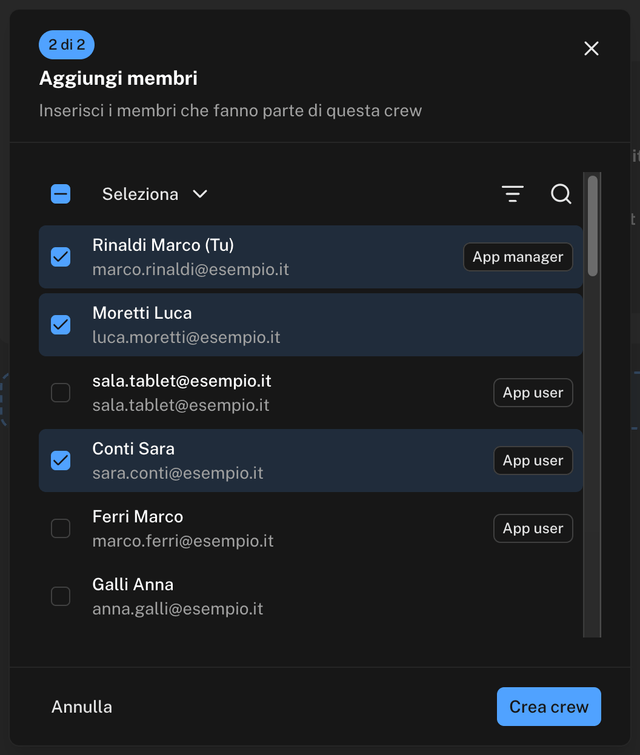
Puoi creare più crew, per esempio una per il pranzo e una per la cena.
Modificare una crew
Ogni crew è una card con l'elenco dei membri.
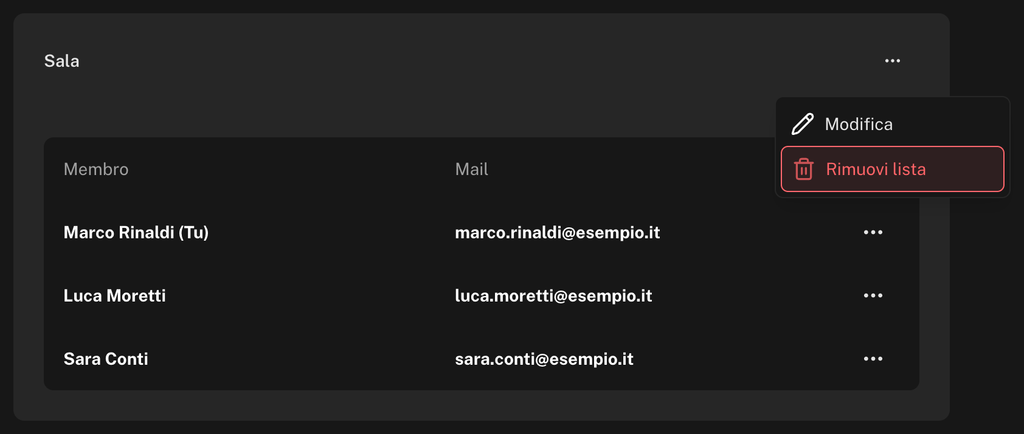
- Il menu della card offre Modifica, per aggiungere o togliere membri, e Rimuovi lista, per eliminare la crew.
- Il menu di un membro offre Rimuovi dalla lista. Se è l'ultimo membro, Experience ti avverte che eliminerai la crew.
Quando elimini una crew, i suoi membri non vengono eliminati: restano nello staff e puoi inserirli in un'altra crew.
Condividere il dispositivo
Creare la crew non basta: devi dire a quel dispositivo che è condiviso.
Apri il menu utente
In basso nella barra laterale tocca il tuo nome e scegli Modalità condivisa.
Scegli le crew
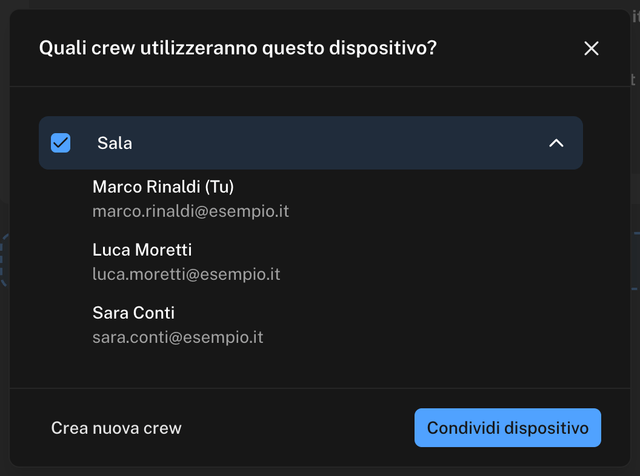
Nella finestra Quali crew utilizzeranno questo dispositivo? seleziona una o più crew. Se ti serve una crew nuova, Crea nuova crew apre subito la finestra per crearla.
Premi Condividi dispositivo
Al posto del tuo nome, nella barra laterale compare In condivisione.
Come cambia il lavoro in sala
Con il dispositivo condiviso, prima di ogni modifica a una prenotazione Experience chiede Chi sta eseguendo questa azione?. Basta toccare il proprio nome.
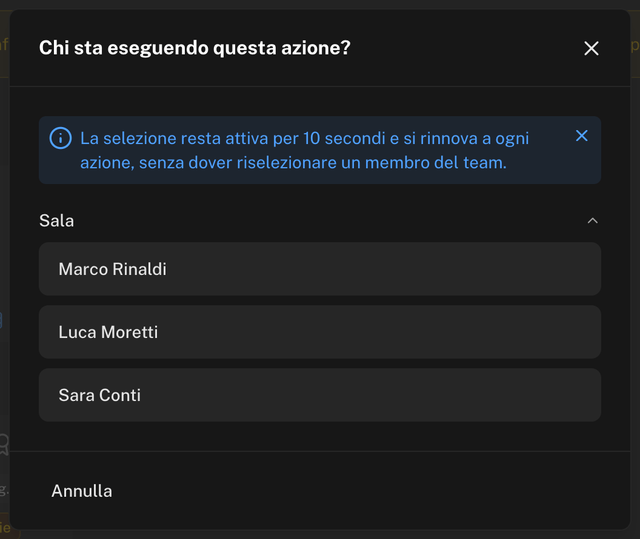
La scelta resta attiva per 10 secondi e si rinnova a ogni azione: chi fa più modifiche di fila non deve riselezionarsi ogni volta.
Ritrovi il nome nella Cronologia modifiche di ogni prenotazione, accanto all'account del dispositivo. È utile quando a fine serata serve ricostruire cosa è successo.
Interrompere la condivisione
Mentre il dispositivo è condiviso, un promemoria in basso ricorda Il dispositivo è in modalità condivisa.
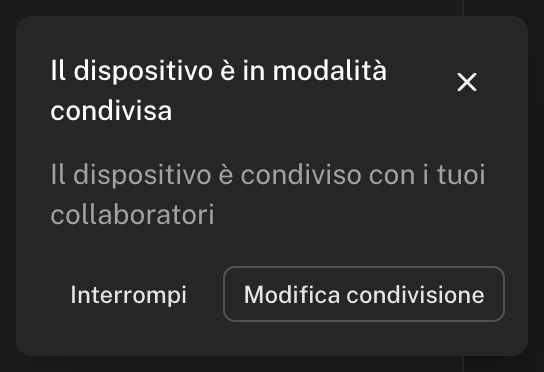
- Interrompi spegne la condivisione.
- Modifica condivisione cambia le crew attive sul dispositivo.
Trovi le stesse azioni nel menu utente: togli la spunta a Dispositivo condiviso per interrompere, oppure scegli Modifica condivisione. Se chiudi il promemoria con la ×, ricompare all'inizio del turno successivo.