

Penali & No-Show
L'app Penali & No-Show ti permette di chiedere una carta a garanzia prima di confermare una prenotazione. Se il cliente si presenta, non paga nulla. Se non si presenta, decidi tu se addebitare la penale.
La garanzia nasce in due modi:
- Prenotazioni online: la chiede la pagina di prenotazione, in automatico, con la caparra che hai impostato sull'experience. Vedi Configurare la caparra nelle Experience.
- Prenotazioni inserite dallo staff: la chiedi tu, quando serve, con un link che arriva al cliente. Vedi Richiedere la garanzia su una prenotazione manuale.
Come funziona la garanzia
Il cliente lascia la carta
Prima di confermare la prenotazione online, il cliente passa da Stripe e inserisce la carta. L'importo dipende dalla caparra dell'experience che ha scelto.
Nessun addebito
Con la Pre-autorizzazione l'importo resta bloccato sulla carta. Con la Validazione carta la carta viene solo salvata, senza bloccare fondi.
Il cliente si presenta
Quando lo segni Arrivati, Seduti o Completata, il blocco sulla carta si libera da solo. Non devi fare nulla.
Il cliente non si presenta
Imposta la prenotazione su No Show: la ritrovi nella pagina No-Show, dove decidi se addebitare la penale. Se non la segni, il giorno dopo alle 16:00 la prenotazione passa da sola a Completata e non compare tra i no-show.
Prima di installare
Nella scheda Panoramica dell'app, il riquadro Requisiti per l'installazione mostra cosa manca. Accanto a ogni requisito mancante trovi il pulsante Configura, che ti porta dove sistemarlo.
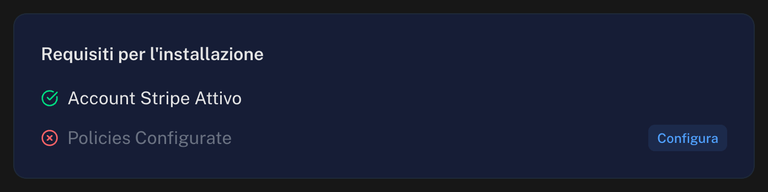
Finché manca un requisito, Installa App resta disattivato e, passandoci sopra, leggi "Per abilitarla, installa l'app Conto e carica le policy". Si applicano le commissioni dell'app Conto.
Installare l'app
Con entrambi i requisiti a posto, premi Installa App nella Panoramica. Dopo l'installazione compare la scheda Configurazione e al posto di Installa App trovi Disinstalla, con cui puoi rimuovere l'app in qualsiasi momento.

Scegliere la modalità di garanzia
Apri la scheda Configurazione. Dopo l'installazione compare la card Modalità garanzia no-show, che decide come Stripe tratta la carta nelle prenotazioni online. La modalità predefinita è Pre-autorizzazione: la scelta si salva appena selezioni un'opzione.
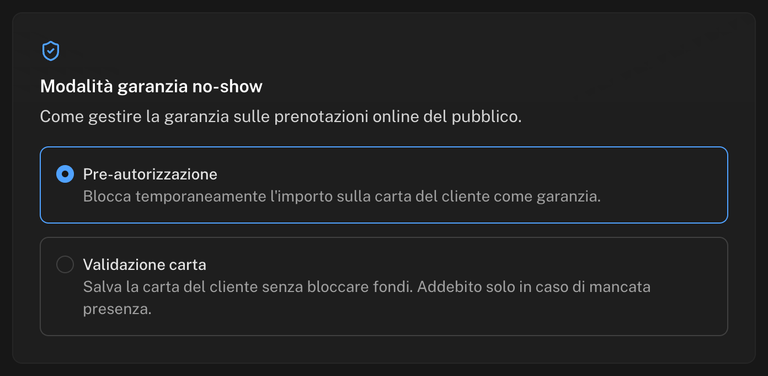
Pre-autorizzazione
Validazione carta
Puoi usare una modalità diversa solo in alcuni periodi, dalle opzioni avanzate del periodo. Nella stessa scheda, Vai ai No-Show apre la pagina dei no-show e Vai alle Experience porta dove configuri gli importi.
Configurare la caparra nelle Experience
Gli importi non si impostano nell'app: la caparra si configura dentro ogni Experience. Così puoi chiedere una garanzia sul menu degustazione e nessuna sul pranzo veloce, oppure chiedere di più il sabato sera e a Natale.
Vai in Configurazione → Experience, premi Modifica sull'experience e scorri fino alla sezione Caparra.
Attivare la caparra
Quando l'experience non ha ancora nessuna caparra, la sezione mostra una sola riga: Attiva la caparra.
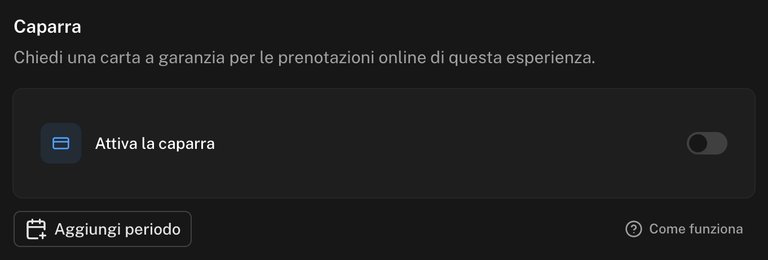
Accendi l'interruttore oppure tocca la riga. Si apre la finestra Caparra, dove decidi quanto chiedere.
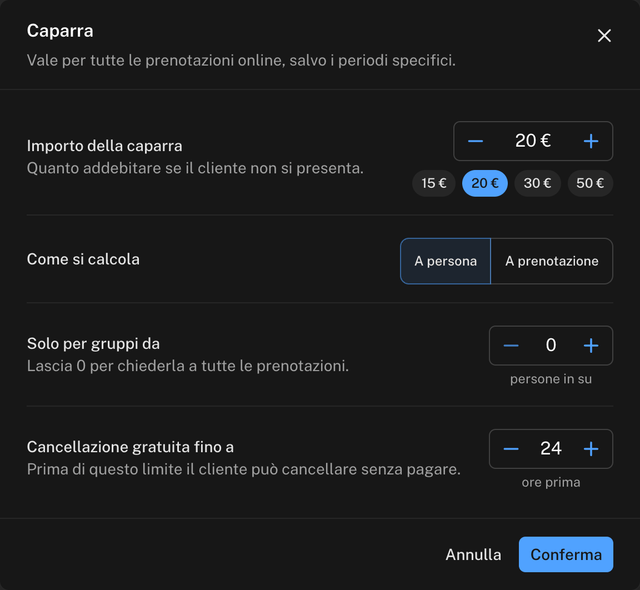
Premi Conferma. La riga diventa Sempre e riassume la caparra in una frase.
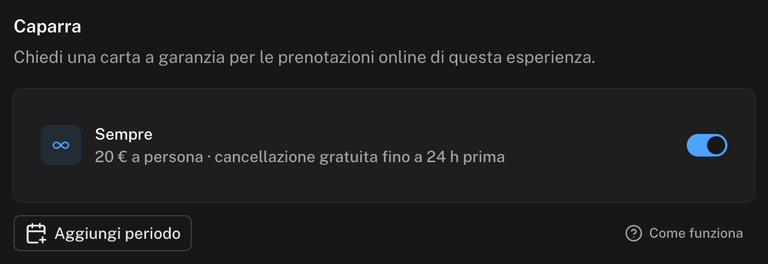
Una caparra diversa per alcuni periodi
La caparra spesso non è uguale tutto l'anno: il sabato sera i tavoli valgono di più e a Natale un no-show costa caro. Con Aggiungi periodo crei una caparra che vale solo in certi giorni, orari o date. Fuori da quei periodi resta valida la caparra Sempre.
Premi Aggiungi periodo. La finestra Nuovo periodo parte già con gli importi della caparra Sempre, così cambi solo quello che serve. In alto trovi tre domande: rispondi sì ad almeno una.
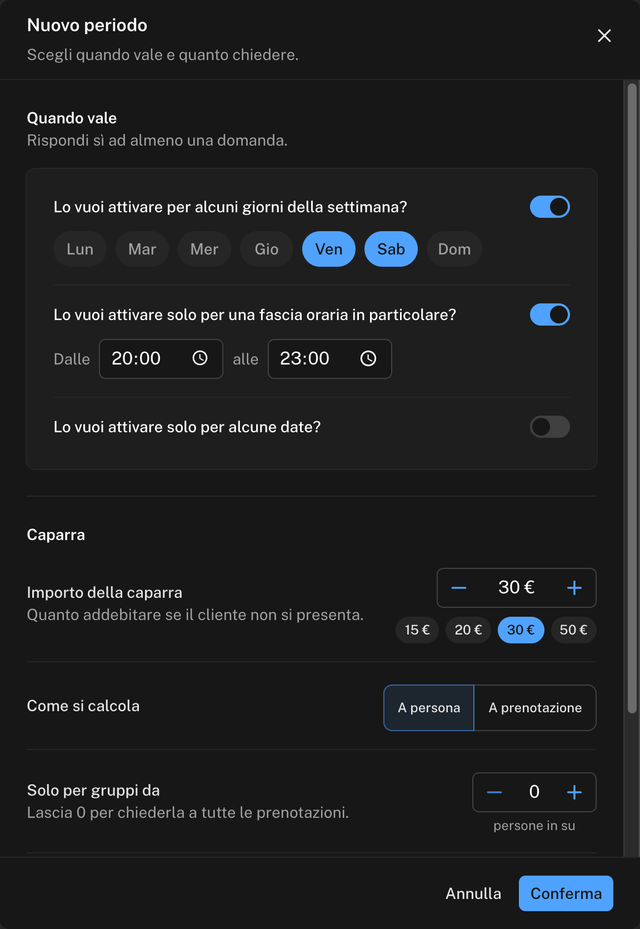
Lo vuoi attivare per alcuni giorni della settimana?
Accendi l'interruttore e tocca i giorni. Nell'esempio sono selezionati Ven e Sab.
Lo vuoi attivare solo per una fascia oraria in particolare?
Accendi l'interruttore e scrivi l'orario di inizio e quello di fine. Se la fascia supera la mezzanotte, per esempio dalle 22:00 alle 02:00, compare l'etichetta Giorno dopo.
Lo vuoi attivare solo per alcune date?
Accendi l'interruttore e scegli le date sul calendario, come spiegato qui sotto.
Le risposte si possono combinare: "venerdì e sabato, dalle 20:00 alle 23:00" vale solo per le cene del weekend. Sotto le domande scegli la caparra per quel periodo, con gli stessi campi della caparra Sempre, e premi Conferma.
Scegliere una o più date
Sul calendario tocca prima il primo giorno e poi l'ultimo: il periodo li comprende entrambi. Per una data sola, toccala due volte. Ogni scelta diventa un'etichetta sopra il calendario, e la × la toglie.
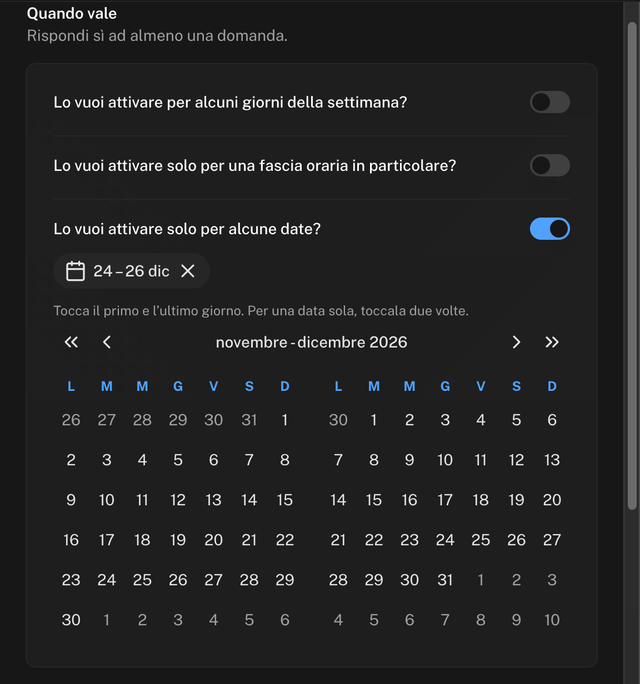
Per aggiungere altre date premi Aggiungi altre date e scegli il nuovo giorno o intervallo. Alla conferma ogni data o intervallo diventa un periodo a sé, con la stessa caparra: nell'esempio 24 – 26 dic e 31 dic compaiono come due righe separate.
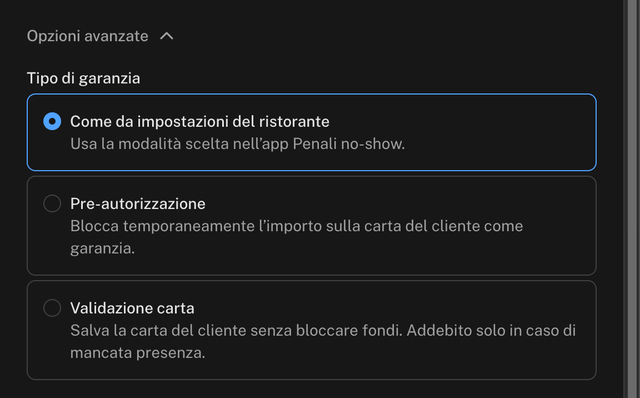
Tipo di garanzia (opzioni avanzate)
In fondo alla finestra, Opzioni avanzate permette di scegliere il tipo di garanzia solo per questo periodo. Di solito puoi lasciare Come da impostazioni del ristorante, cioè la modalità scelta nella scheda Configurazione dell'app.
Quale caparra vale per una prenotazione
La lista mostra tutti i periodi, dal più specifico al più generico. L'ultima riga, Negli altri casi, vale per tutte le prenotazioni che non rientrano in nessun periodo.
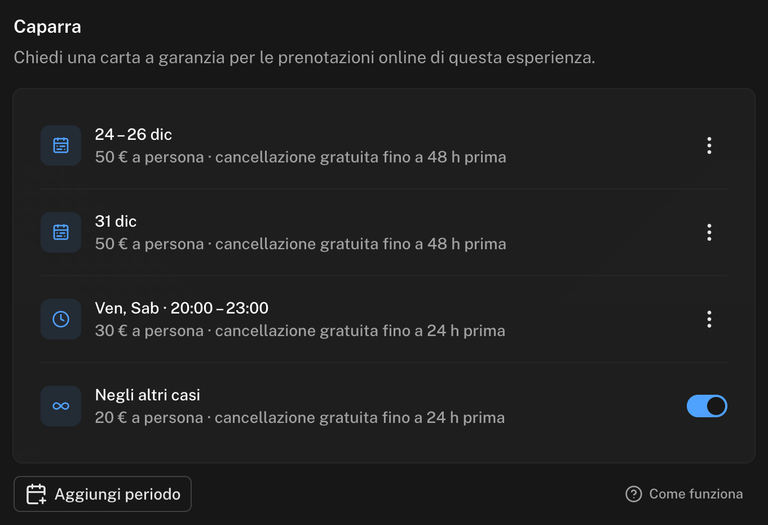
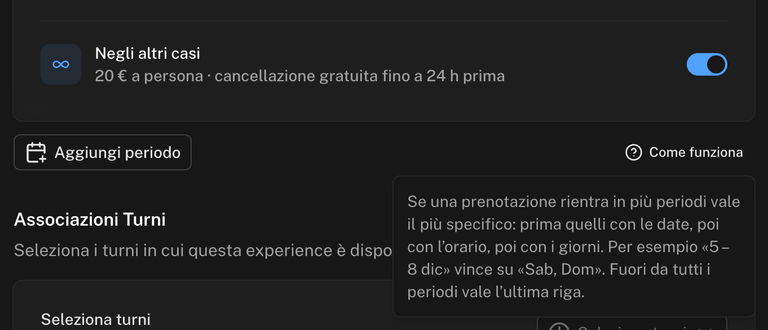
Quando una prenotazione rientra in più periodi vale il più specifico: prima quelli con le date, poi quelli con l'orario, infine quelli con i giorni. Con la lista dell'esempio succede questo:
| Prenotazione | Caparra richiesta |
|---|---|
| Sabato 26 dicembre alle 21:00 | 50 € a persona: la data vince sul weekend |
| Venerdì 16 ottobre alle 21:00 | 30 € a persona: cena del weekend |
| Venerdì 16 ottobre alle 13:00 | 20 € a persona: Negli altri casi |
| Martedì 13 ottobre alle 20:00 | 20 € a persona: Negli altri casi |
Il pulsante Come funziona, sotto la lista, riassume la stessa regola.
Modificare o rimuovere un periodo
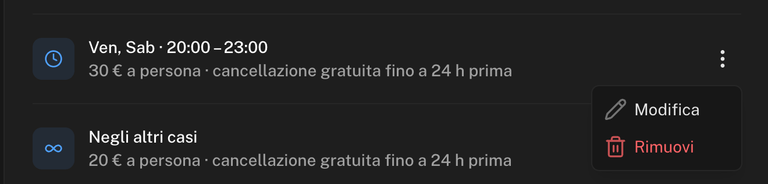
Tocca un periodo per modificarlo, oppure apri il menu ⋮ alla sua destra e scegli Modifica o Rimuovi.
Anche modifiche e rimozioni diventano effettive solo quando premi Salva. Se chiudi il pannello senza salvare, la caparra resta com'era.
Se due periodi si sovrappongono
Due periodi dello stesso tipo non possono coprire gli stessi momenti, come "Ven, Sab dalle 20:00 alle 23:00" e "Sab dalle 21:00 alle 22:00". Quando premi Salva, l'experience viene salvata e il problema compare direttamente nella lista.
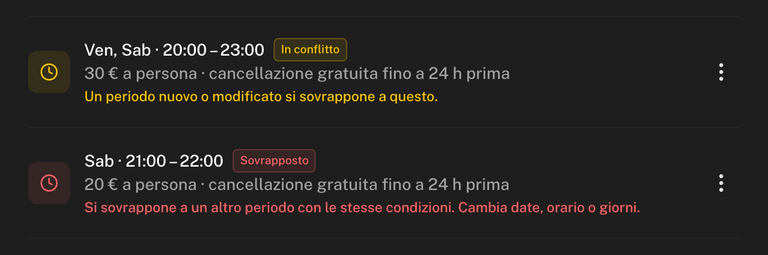
- Sovrapposto, in rosso, è il periodo che hai appena aggiunto o modificato: non è stato salvato.
- In conflitto, in giallo, è il periodo già esistente con cui si sovrappone.
Cambia date, orario o giorni del periodo in rosso, oppure rimuovilo, e premi di nuovo Salva. Il pannello resta aperto finché tutto non è salvato, così non perdi quello che hai inserito.
Richiedere la garanzia su una prenotazione manuale
Le prenotazioni che inserisci tu, al telefono o di persona, non passano dalla pagina di prenotazione: nessuna garanzia viene chiesta da sola. Puoi chiederla a mano quando conta davvero, per esempio per un tavolo da venti o per un cliente che ha già dato buca.
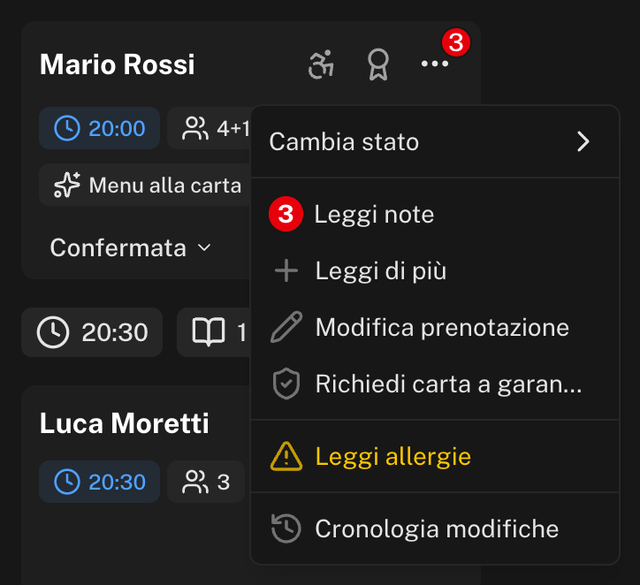
Apri il menu ⋯ sulla card della prenotazione e scegli Richiedi carta a garanzia. La stessa voce c'è nel menu della riga in Calendario.
Si apre la finestra Richiedi carta a garanzia. Se la prenotazione ha un'experience con caparra, i campi partono già con quegli importi; la modalità parte da quella scelta nella scheda Configurazione.
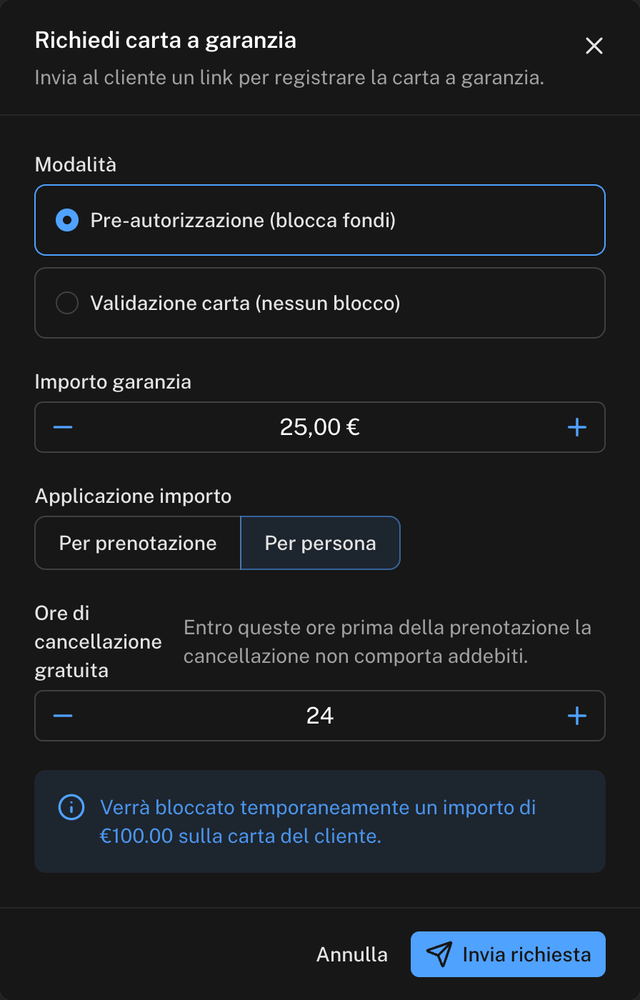
Sotto i campi un riquadro riepiloga l'importo totale. Con la pre-autorizzazione leggi, per esempio, "Verrà bloccato temporaneamente un importo di €100.00 sulla carta del cliente". Premi Invia richiesta.
Il cliente riceve il link per email. Se non ha un'email ma ha un telefono, il link arriva su WhatsApp, oppure via SMS se WhatsApp non arriva. Il link resta valido 7 giorni.
Seguire la richiesta
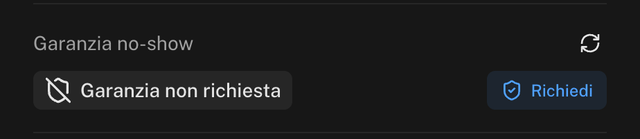
Apri il dettaglio della prenotazione: la sezione Garanzia no-show mostra a che punto è la richiesta. Finché non hai chiesto nulla leggi Garanzia non richiesta e, a destra, il pulsante Richiedi.
| Stato | Cosa puoi fare |
|---|---|
| Garanzia non richiesta | Richiedi apre la stessa finestra di richiesta. |
| Richiesta inviata — in attesa | Il cliente non ha ancora lasciato la carta. Reinvia riapre la finestra per inviare di nuovo il link. |
| Carta a garanzia acquisita | Il cliente ha lasciato la carta: vedi importo, modalità e data. |
| Garanzia annullata/scaduta | Il link è scaduto o la garanzia è stata annullata. Richiedi di nuovo prepara una nuova richiesta. |
Gestire un no-show
Quando un cliente non si presenta, imposta la prenotazione su No Show dall'agenda o dalla mappa della sala. Come addebitare la penale, cambiarne l'importo o chiedere il pagamento al cliente è spiegato in No-Show.
Domande frequenti
Il cliente paga la penale se arriva in ritardo? No. Il ritardo non ha effetti automatici: una prenotazione diventa no-show solo quando ne cambi tu lo stato in No Show, e anche dopo decidi tu se addebitare. Per accorgerti dei ritardi in sala, guarda I colori dei tavoli.
Cosa succede se annullo io la prenotazione? Con Annullata dal ristorante non viene addebitato nulla. Con la pre-autorizzazione, il blocco sulla carta decade da solo alla sua scadenza.
E se è il cliente ad annullare? Se annulla entro il limite di cancellazione gratuita, il blocco si libera e non paga nulla. Se annulla dopo, la prenotazione compare nella pagina No-Show e decidi tu se addebitare la penale.
Dove trovo le ricevute o faccio un rimborso? Nella dashboard Stripe, che apri dall'app Conto.