

Guida rapida
Questa guida ti porta da un account appena creato alla prima prenotazione online. Segui i passaggi nell'ordine: i tavoli stanno in un'area, il turno decide quando le aree sono prenotabili e l'experience è ciò che il cliente sceglie.
Il primo accesso: policy e privacy
Al primo accesso Experience ti fa quattro domande sul trattamento dei dati dei clienti. Le risposte decidono quali informative privacy compaiono sulla tua pagina di prenotazione. La finestra non si può chiudere: finché non la completi non puoi usare l'app.
Policy Personalizzate
Rispondi Sì se vuoi pubblicare le policy privacy scritte dal tuo legale, No se vuoi usare i modelli che Menumal ti propone. Con Sì passi direttamente alla conferma.
Marketing Diretto
Rispondi Sì se vuoi inviare comunicazioni di marketing ai contatti che i clienti lasciano quando prenotano.
Profilazione
Questa domanda compare solo se hai risposto Sì al marketing. Rispondi Sì se vuoi usare i dati delle prenotazioni, come orari e preferenze alimentari, per il marketing.
Conferma Configurazione
Leggi il testo fino in fondo: il pulsante Conferma e Continua si attiva solo quando arrivi alla fine. Con Indietro torni alla domanda precedente.
Puoi cambiare le tue scelte in seguito da Impostazioni → Policies. Vedi Impostazioni.
1. Crea la prima area
Un'area è una zona della sala: sala interna, terrazza, dehors. Ogni tavolo appartiene a un'area, quindi ti serve almeno un'area prima di disegnare i tavoli.
Vai in Configurazione → Aree e tavoli e premi Nuova Area. Si apre la finestra Crea una nuova area.
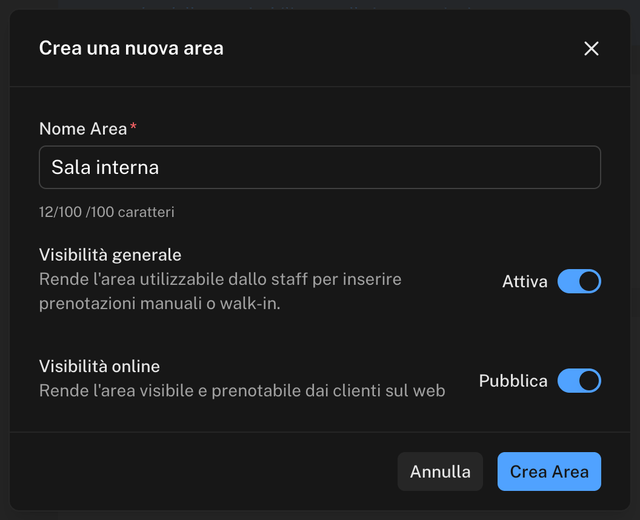
Sala interna.Premi Crea Area. Se la sala ha più zone, creale tutte adesso.
2. Disegna i tavoli sulla mappa
Sulla card dell'area premi Modifica mappa. Si apre l'editor, dove ricostruisci la sala.
Scegli lo strumento Tavoli nel menu degli strumenti a destra e tocca la mappa nel punto in cui vuoi il tavolo. Dopo aver posizionato il tavolo, lo strumento torna su Seleziona: tocca il tavolo per aprire il suo pannello.
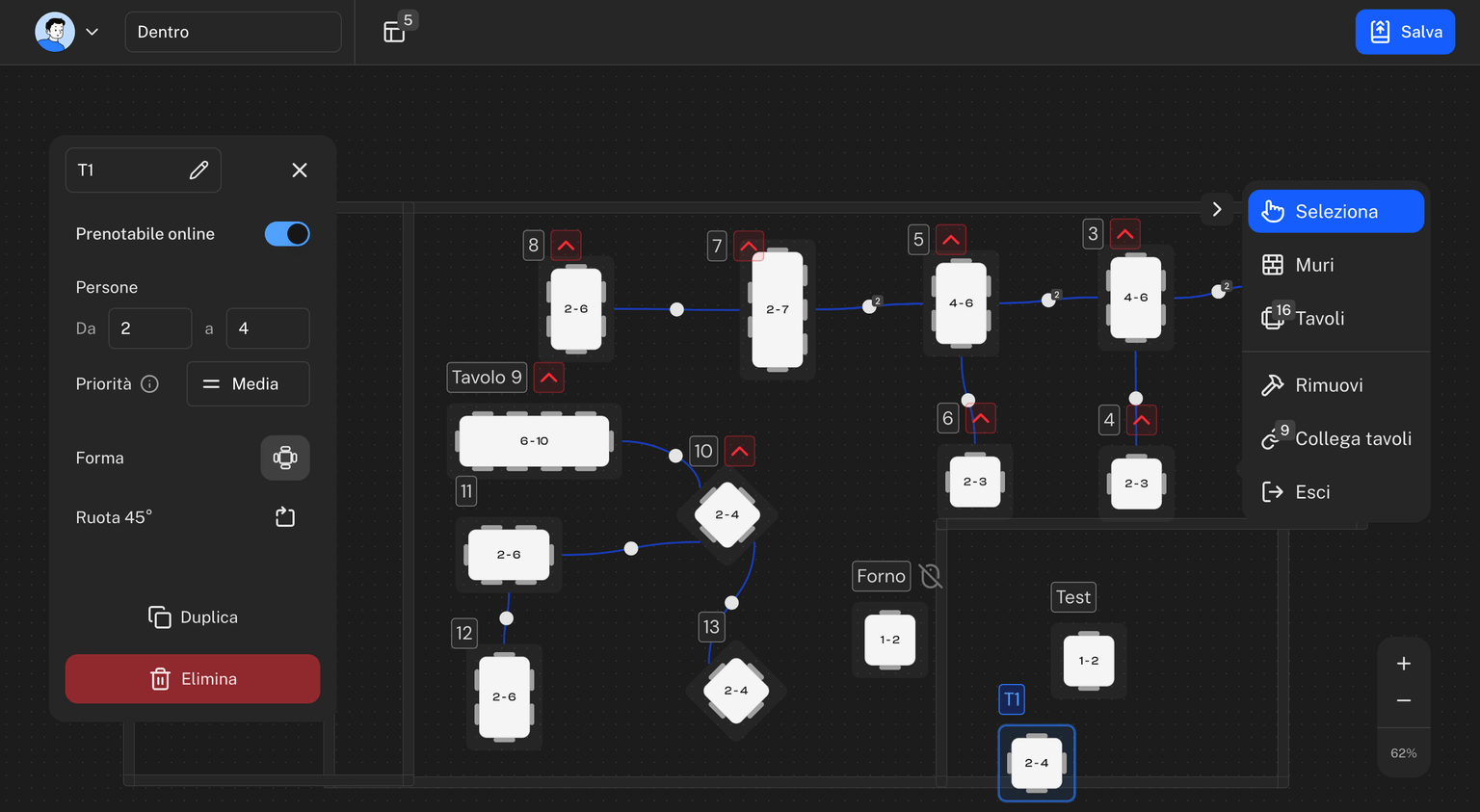
1, T5 o Finestra.Priorità e Forma puoi lasciarle come sono e sistemarle più avanti. Ripeti per tutti i tavoli, poi premi Salva in alto a destra.
Hai gruppi che occupano due tavoli accostati? Crea una combinazione con lo strumento Collega tavoli. Senza combinazioni il sistema non assegna mai in automatico un gruppo più grande del tavolo più capiente. Vedi Combinazioni di tavoli.
3. Scegli come accettare le prenotazioni online
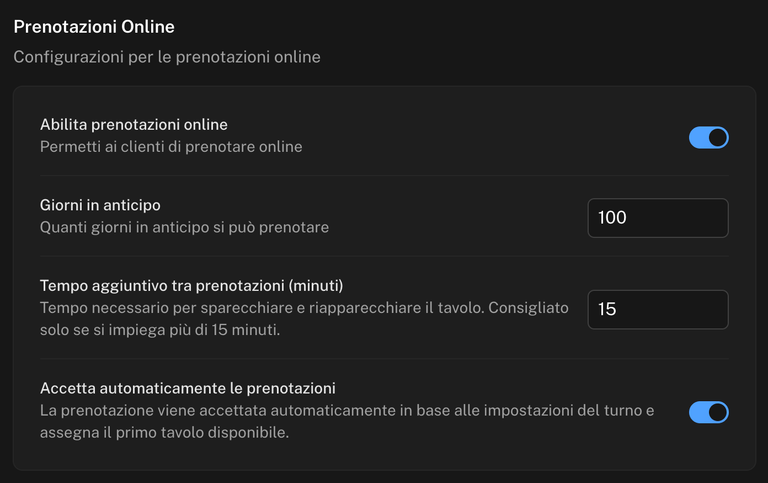
Di base ogni prenotazione online arriva in Inbox come richiesta, e la confermi tu. Se vuoi che Experience le confermi da solo e assegni il tavolo, accendi l'accettazione automatica.
Vai in Impostazioni → Prenotazioni e, nella sezione Prenotazioni Online, accendi Accetta automaticamente le prenotazioni. Il salvataggio è immediato.
4. Crea il primo turno
Il turno dice quando accetti prenotazioni e quanti coperti gestisci. Il cliente non lo sceglie: serve al sistema per calcolare gli orari disponibili.
Vai in Configurazione → Turni e premi Nuovo Turno. Compila la pagina Nuovo turno dall'alto in basso.
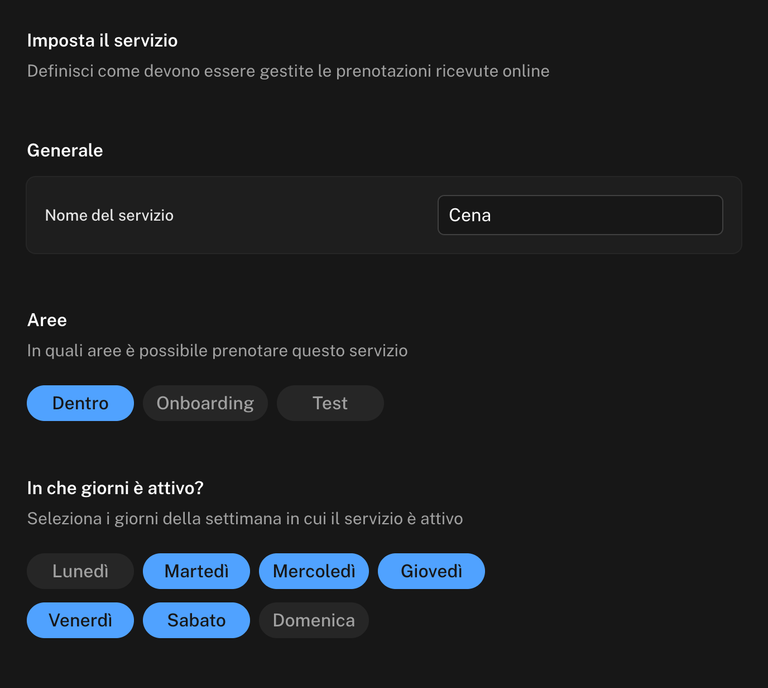
Pranzo o Cena.In fondo al form trovi la sezione Gestione automatica. Se al passaggio 3 hai acceso l'accettazione automatica, lascia acceso Gestione automatica delle prenotazioni.
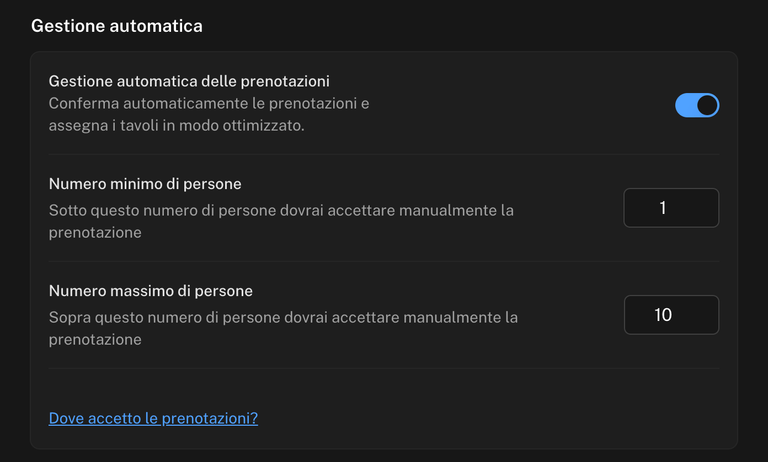
Con Numero minimo di persone e Numero massimo di persone decidi quali gruppi confermare in automatico: di base da 1 a 10. I gruppi fuori da questo intervallo arrivano in Inbox. Premi Crea turno.
5. Pubblica la prima experience
L'experience è ciò che il cliente vede e sceglie sulla pagina di prenotazione, per esempio Cena o Menu degustazione.
Vai in Configurazione → Experience e premi Nuova Experience. Si apre il pannello Nuova Esperienza.
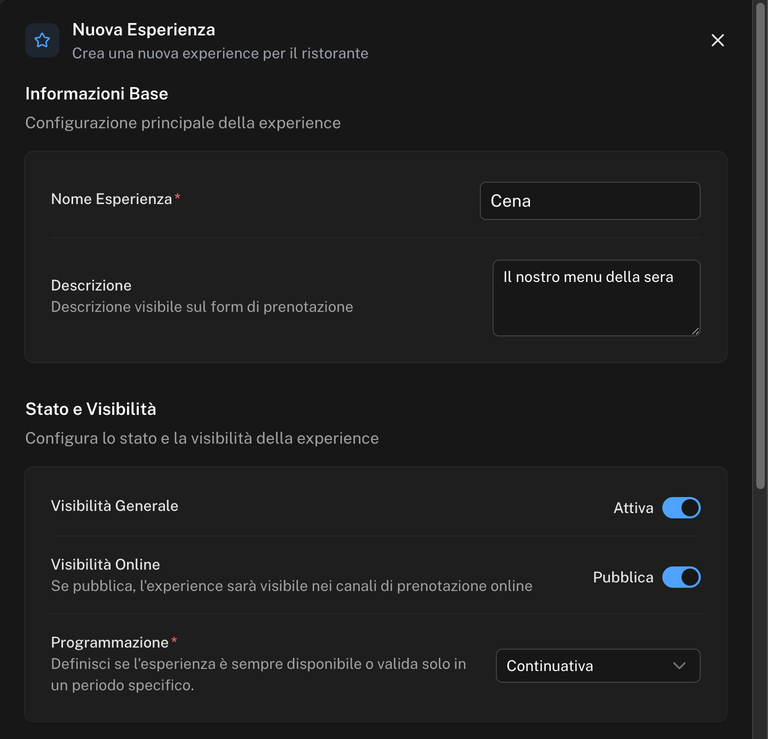
Cena.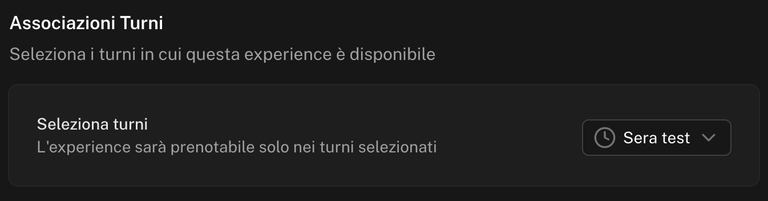
Premi Crea. La tua pagina di prenotazione è pronta.
Prova una prenotazione
Nel menu laterale apri Pagina di prenotazione: si apre in una nuova scheda la pagina che vede il cliente. Premi Prenota e completa una prenotazione di prova con i tuoi dati.
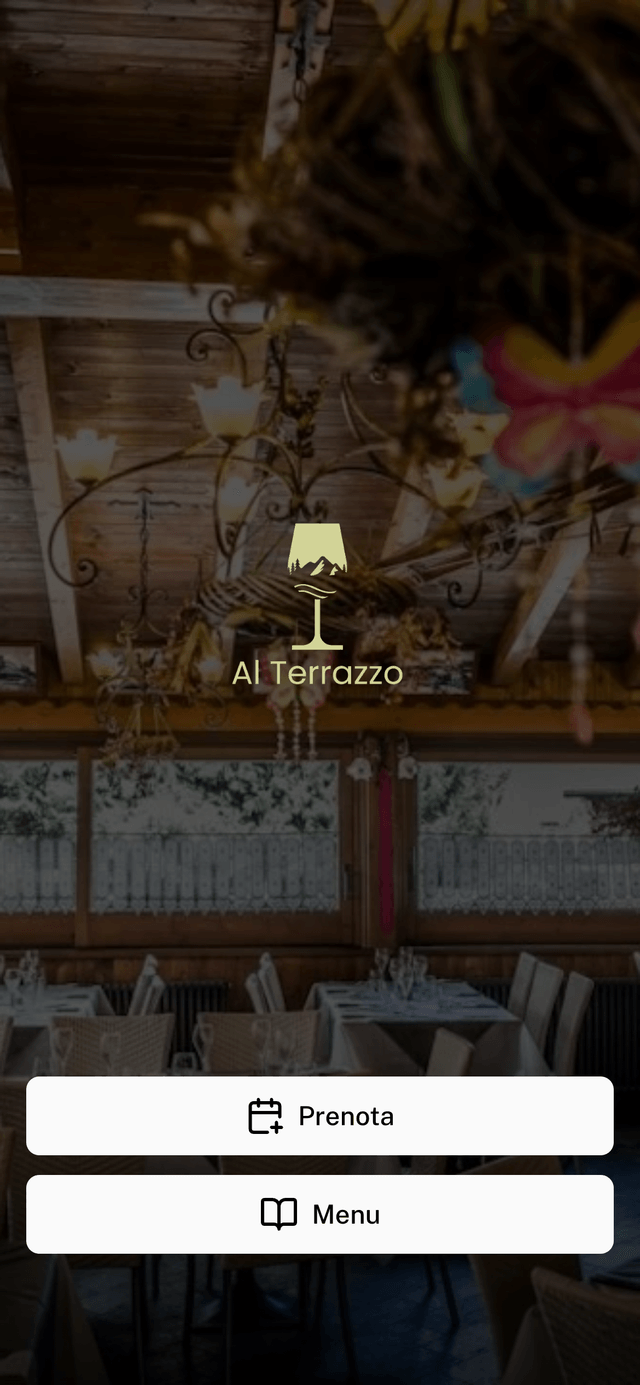
Poi torna in Experience e cerca la prenotazione:
- Con l'accettazione automatica accesa la trovi in Agenda, tra le Confermate, con il tavolo già assegnato.
- Con l'accettazione automatica spenta la trovi in Inbox, da confermare. Anche l'Agenda, sul giorno e sul turno della prenotazione, ti avvisa con un riquadro giallo e il pulsante Vai all'inbox.

Se qualcosa non va
| Cosa succede | Cosa controllare |
|---|---|
| Il pulsante Prenota è grigio o non c'è | Nessuna experience è Attiva e Pubblica con almeno un turno associato. |
| Il giorno che provi non ha orari | Il turno non è attivo in quel giorno della settimana, oppure un'eccezione o un turno speciale chiude quella data. La data è oltre i Giorni in anticipo consentiti (di base 30). |
| Nessun orario, in nessun giorno | Le aree del turno sono Private o Inattive, oppure non hanno tavoli. Se l'experience è limitata ad alcune aree, almeno una deve essere anche nel turno. |
| La prenotazione arriva in Inbox anche con l'accettazione automatica | Gestione automatica delle prenotazioni è spenta sul turno, il gruppo è fuori da minimo e massimo, oppure nessun tavolo o combinazione è adatto al numero di persone. Finiscono in Inbox anche i clienti in blacklist. |
E adesso?
⌘ I. Risponde su casi concreti, come "perché un gruppo di 6 non trova posto?".