

Turni
Il turno dice quando il ristorante accetta prenotazioni, in quali aree e per quante persone. Il cliente non vede mai il nome del turno: vede le Experience collegate al turno, come "Pranzo" o "Cena degustazione".
L'elenco dei turni
Vai in Configurazione → Turni. Ogni turno è una card con il nome, l'orario e i giorni in cui è attivo.
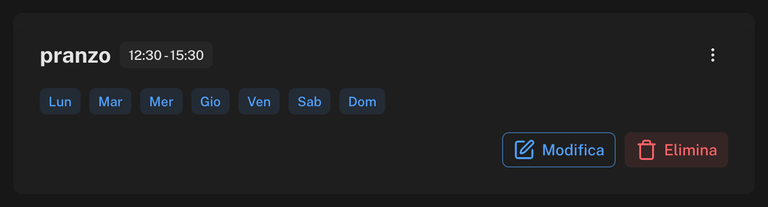
Sulla card trovi Modifica ed Elimina, e nel menu ⋯ la voce Duplica. Se oggi è attivo un turno speciale aperto, un avviso in cima alla pagina ti ricorda che sostituisce i turni normali.
Creare un turno
Premi Nuovo Turno. Si apre la pagina Nuovo turno, divisa in sezioni.
Generale, aree e giorni
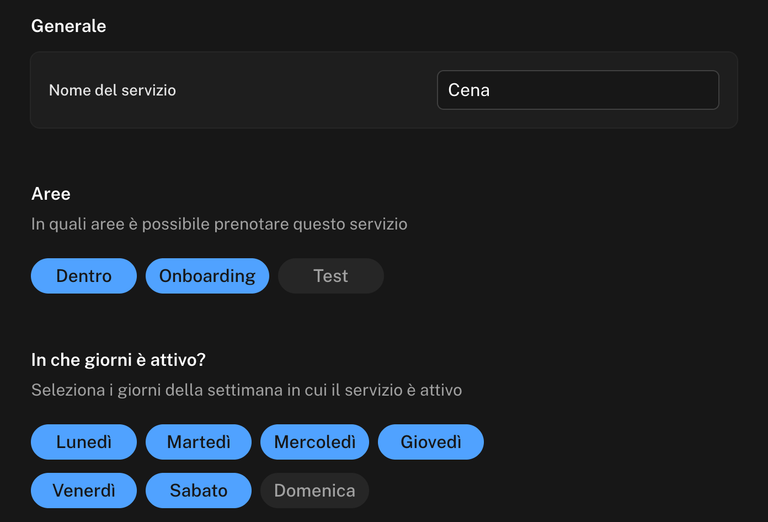
Pranzo o Cena. Da 2 a 25 caratteri.Orari, slot e durata
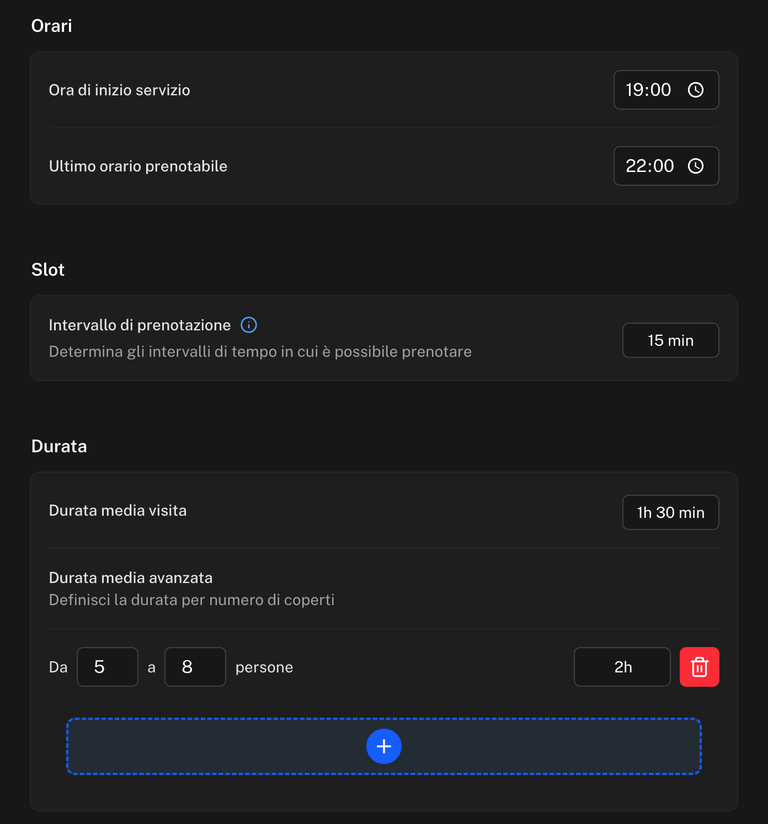
19:00.22:00. Non è l'orario di chiusura della cucina.I turni non possono sovrapporsi negli stessi giorni e nelle stesse aree. Se gli orari si accavallano con un altro turno, sotto gli orari compare l'avviso Questo turno si sovrappone a … con il nome dell'altro turno. Due turni sovrapposti su aree diverse, per esempio sala interna e giardino, sono ammessi.
Capienza e chiusura prenotazioni
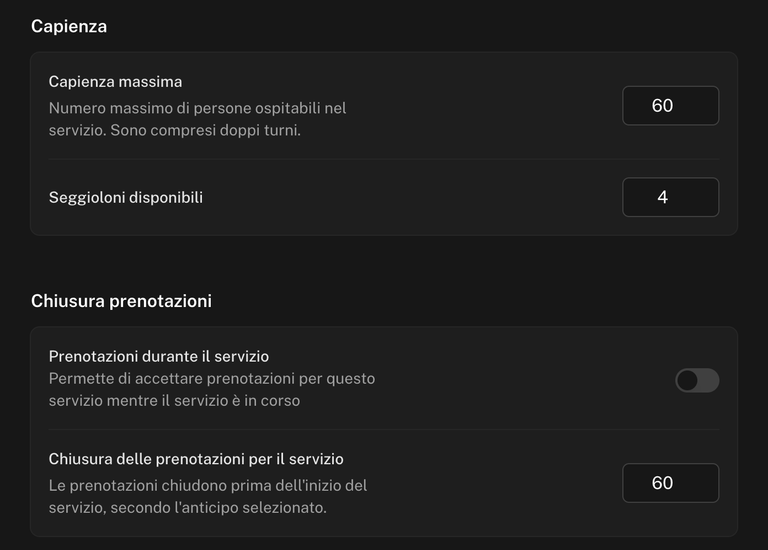
Il campo in minuti sotto l'interruttore è obbligatorio e cambia significato:
Interruttore spento
Interruttore acceso
Gestione automatica
L'ultima sezione decide se le prenotazioni online di questo turno vengono confermate da sole. È spiegata in Accettazione automatica.
Premi Crea turno per salvare. Se provi a uscire con Indietro senza salvare, Experience chiede "Vuoi uscire senza salvare?".
Accettazione automatica
Con l'accettazione automatica il sistema conferma la prenotazione online e le assegna il tavolo migliore, senza che tu debba fare nulla. Si attiva in due punti, e servono entrambi.
Accendila per tutto il ristorante
In Impostazioni → Prenotazioni, sezione Prenotazioni Online, accendi Accetta automaticamente le prenotazioni.
Accendila sul turno
Nel turno, sezione Gestione automatica, accendi Gestione automatica delle prenotazioni e scegli il Numero minimo di persone e il Numero massimo di persone (di partenza 1 e 10).
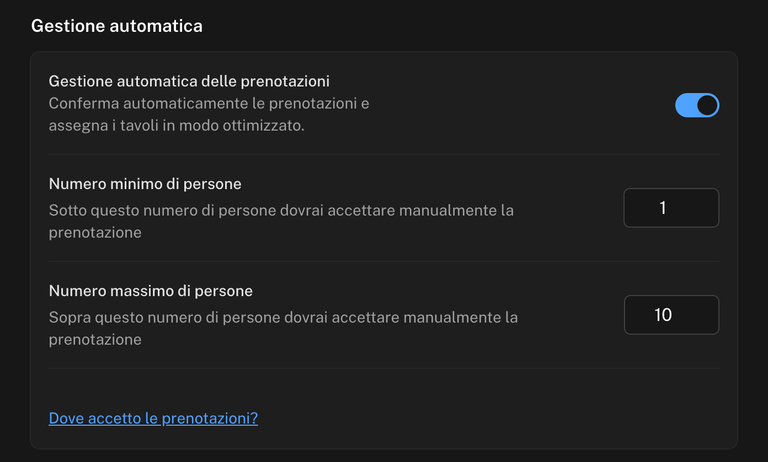
Se l'interruttore generale è spento, quello del turno è bloccato e un avviso ti porta a Impostazioni. Se spegni quello del turno, compare l'avviso che dovrai accettare a mano ogni prenotazione.
Il sistema sceglie il tavolo che spreca meno posti e, a parità, quello con la priorità più alta. Anche con l'accettazione attiva, alcune prenotazioni arrivano comunque in Inbox da accettare a mano:
- il numero di persone, adulti più bambini, è fuori dal minimo e dal massimo del turno;
- non c'è un tavolo o una combinazione libera adatta;
- il cliente è in blacklist.
Puoi cambiare il range di persone solo per alcuni orari con le regole slot avanzate.
Modificare un turno
Premi Modifica sulla card. Si apre lo stesso form, con in più la sezione Regole slot avanzate in fondo. Premi Salva modifiche per applicare.
Le prenotazioni già esistenti non vengono spostate. Al salvataggio, però, Experience ricontrolla le prenotazioni future: quelle che non rientrano più nel turno diventano anomalie da sistemare a mano.
Duplicare un turno
Dal menu ⋯ della card scegli Duplica. Nella finestra Duplica turno scegli cosa copiare: Aree, Experience (con i loro orari personalizzati) e Regole slot avanzate. Sono tutte selezionate di partenza.
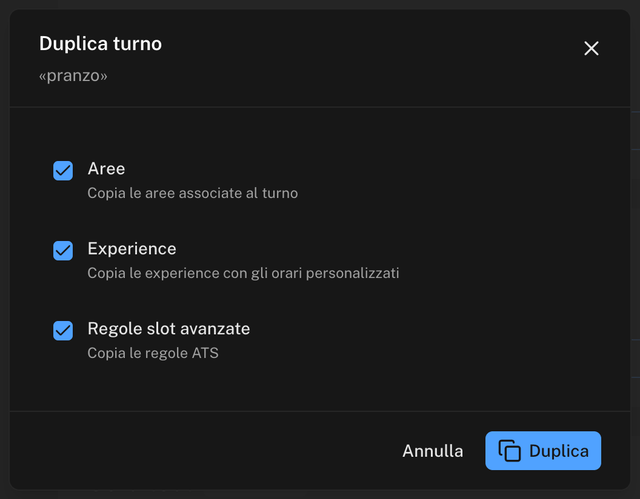
Premi Duplica: si apre subito il nuovo turno, pronto da modificare. È il modo più rapido per creare il turno del sabato partendo da quello dei feriali.
Eliminare un turno
Premi Elimina sulla card e conferma. L'eliminazione è definitiva.