

Inbox
L'Inbox raccoglie le richieste di prenotazione online che aspettano una tua decisione. Da qui le controlli, correggi i dati se serve e le accetti o le rifiuti.
Una richiesta arriva in Inbox in due casi:
- l'accettazione automatica è spenta: in questo caso arrivano qui tutte le richieste online;
- l'accettazione automatica è accesa, ma il sistema non riesce a confermare la richiesta da solo, per esempio perché non trova un tavolo adatto o perché il cliente è in blacklist.
Se l'experience chiede una caparra, la richiesta compare solo dopo che il cliente ha lasciato la carta a garanzia.
Il numero accanto alla voce Inbox del menu laterale conta le richieste in attesa.
Come è fatta la schermata
A sinistra c'è la lista delle richieste, intitolata Messaggi, con il totale. A destra c'è il dettaglio della richiesta selezionata, intitolato Prenotazione.
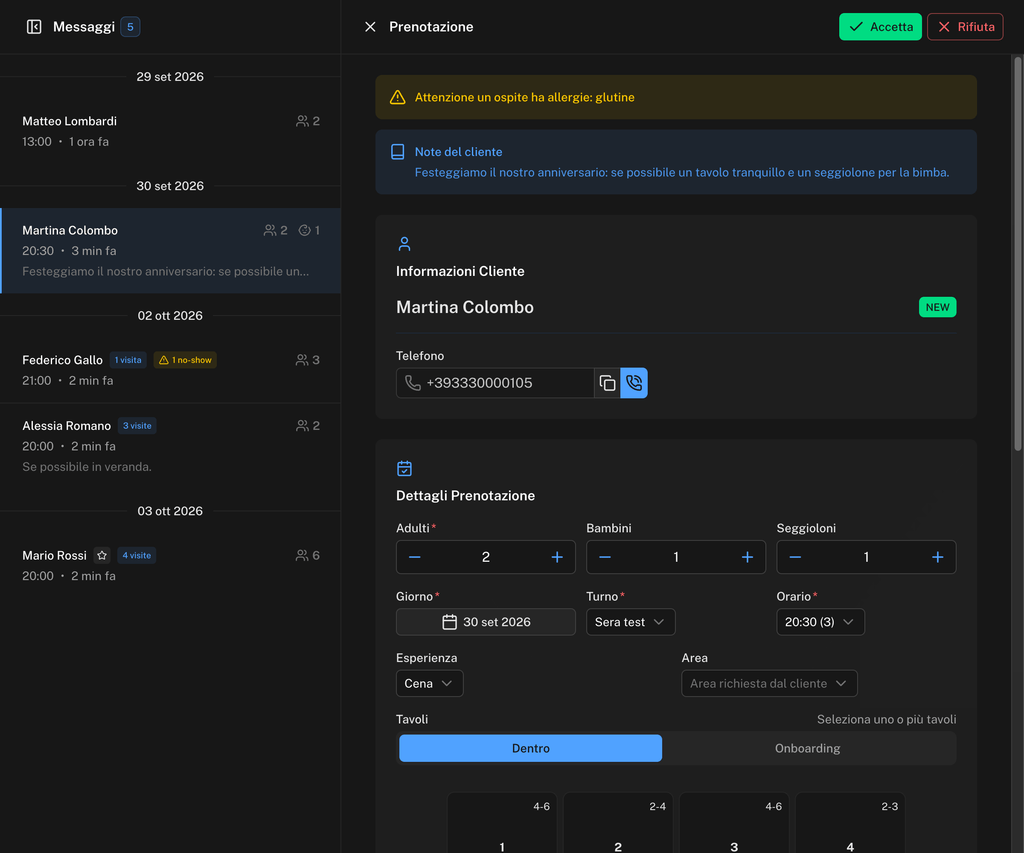
Quando non c'è nulla da lavorare, la lista dice Non ci sono nuove richieste di prenotazione. Su smartphone il dettaglio si apre a tutto schermo sopra la lista.
La lista delle richieste
Le richieste sono raggruppate per data della prenotazione, dal giorno più vicino. Ogni riga mostra:
- nome e cognome del cliente, con le icone VIP e Blacklist;
- le visite precedenti, per esempio 3 visite, e il badge No-Show con il numero di no-show, se ce ne sono;
- adulti e bambini;
- l'orario richiesto e da quanto tempo è arrivata la richiesta;
- le note pubbliche del cliente, su una riga.
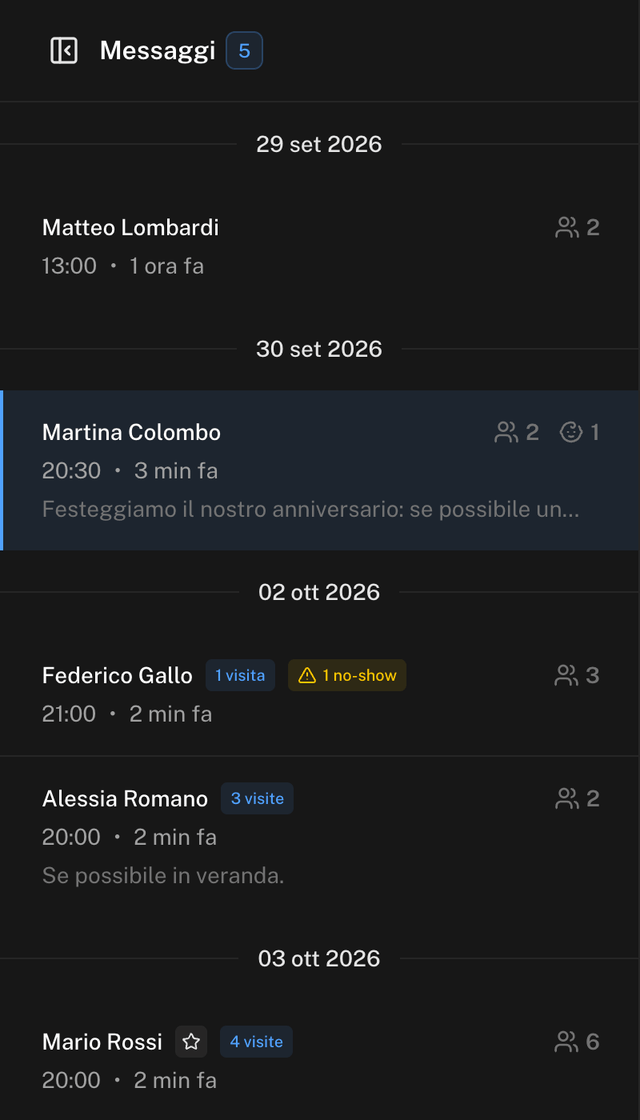
Clicca una riga per aprirla. Con la tastiera puoi passare da una richiesta all'altra con le frecce ↑ e ↓.
Controllare una richiesta
In cima al dettaglio possono comparire due avvisi. Leggili prima di accettare.
- Attenzione un ospite ha allergie: riporta il testo scritto dal cliente.
- Note del cliente riporta le note inserite durante la prenotazione.
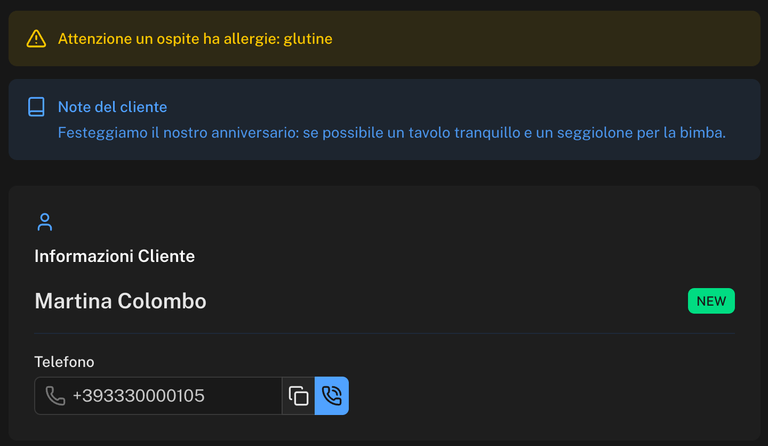
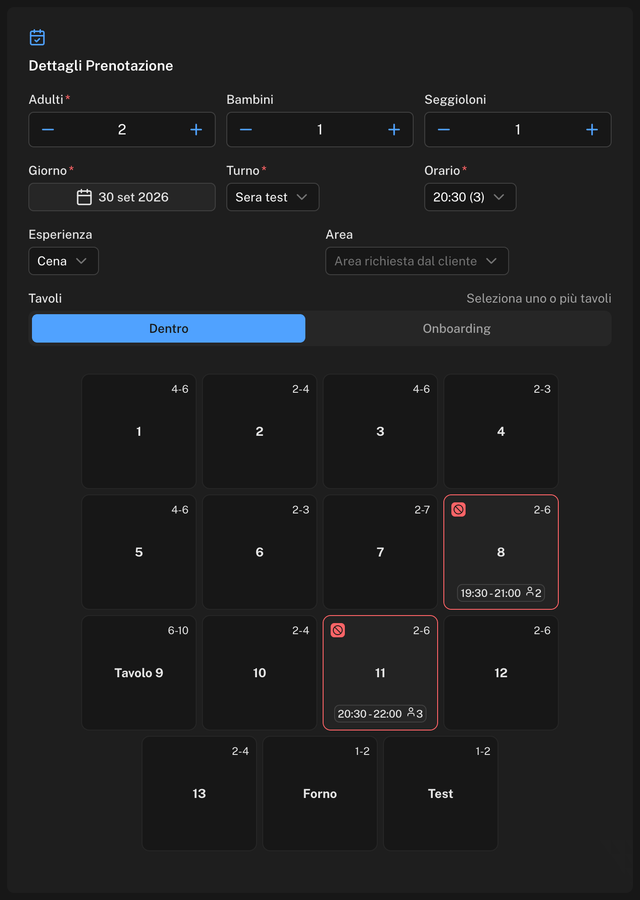
Sotto trovi tre riquadri.
La scelta dei Tavoli compare solo quando l'orario è valido, e il menu Esperienza solo se hai almeno un'experience. Assegnare un tavolo non è obbligatorio per accettare.
Casi particolari
- Campi mancanti - se mancano adulti, giorno, turno o orario, all'apertura compare il messaggio Attenzione: campi mancanti e Accetta resta disattivato finché non li compili.
- Orario non più disponibile - se il turno è cambiato dopo la richiesta, un avviso rosso segnala che l'orario scelto dal cliente non è più assegnabile. Scegline un altro prima di accettare.
Accettare o rifiutare
I pulsanti Accetta e Rifiuta sono in alto a destra nel dettaglio, oppure in fondo allo schermo su smartphone.
- Accetta salva le modifiche e conferma la prenotazione, che diventa Confermata. La trovi in Agenda, Calendario e Servizio, e sparisce dall'Inbox. Il cliente riceve la conferma.
- Rifiuta rifiuta subito la richiesta, senza chiedere conferma. La prenotazione diventa Rifiutata e il cliente riceve la notifica del rifiuto.