

Riepilogo cucina e aree
Il Riepilogo raccoglie in una pagina i numeri e le informazioni del turno selezionato. Ha due viste: Riepilogo aree, che aggiunge la tipologia di clienti e si può limitare a una sola area, e Riepilogo cucina, con coperti, allergie e note. Da qui scarichi e stampi anche la lista delle prenotazioni del turno.
Aprire il Riepilogo
Sotto l'intestazione tocca l'icona Riepilogo, la terza dopo Mappa e Timeline. Il giorno e il turno sono quelli scelti nell'intestazione: cambiali lì per vedere un altro turno, anche passato o futuro.
A sinistra due icone passano da una vista all'altra: Riepilogo aree, che si apre per prima, e Riepilogo cucina. Su smartphone le stesse icone sono nella barra in basso.
Riepilogo cucina
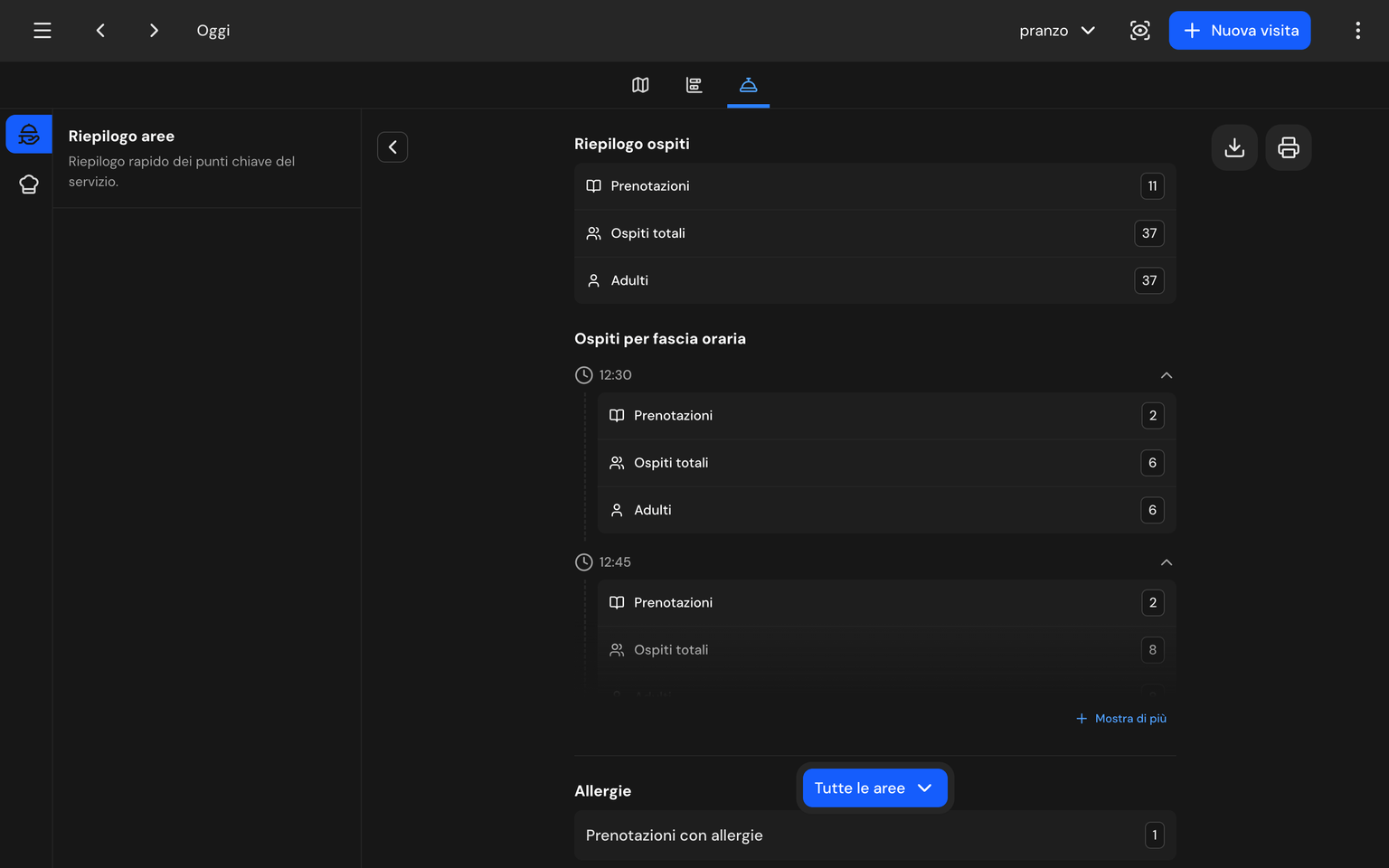
Il Riepilogo cucina serve a preparare la cucina prima del servizio. Le sezioni compaiono in questo ordine.
Riepilogo
I totali del turno: Prenotazioni, Ospiti totali e Adulti. La riga Bambini compare solo se nel turno ci sono bambini.
Ospiti per fascia oraria
Gli stessi numeri divisi per orario di arrivo, così la cucina sa quanti coperti partono a ogni fascia. Se le fasce sono molte, Mostra di più apre l'elenco completo.
Allergie
L'elenco Prenotazioni con allergie, con il numero di prenotazioni coinvolte. Ogni card mostra tavolo, ospiti e orario, con la Descrizione allergia.
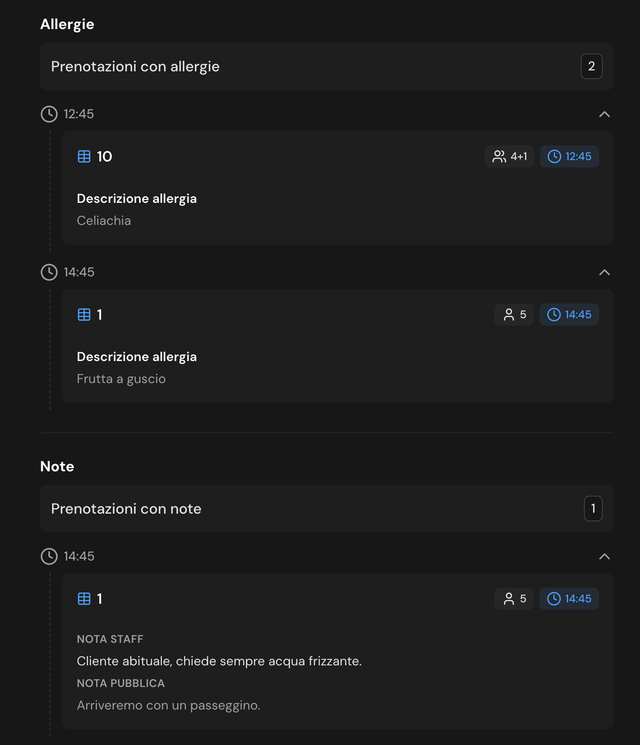
Note
L'elenco Prenotazioni con note. Ogni card mostra tavolo, ospiti e orario, con la Nota staff (visibile solo a voi) e la Nota pubblica (quella che vede anche il cliente).
Le sezioni Allergie e Note compaiono solo se nel turno c'è almeno una prenotazione con un'allergia o una nota. Quando le card sono più di due, Mostra di più apre l'elenco completo.
Riepilogo aree
Il Riepilogo aree serve alla sala: oltre ai numeri, mostra chi sono i clienti del turno. In basso il selettore Tutte le aree limita la vista a una sola area.
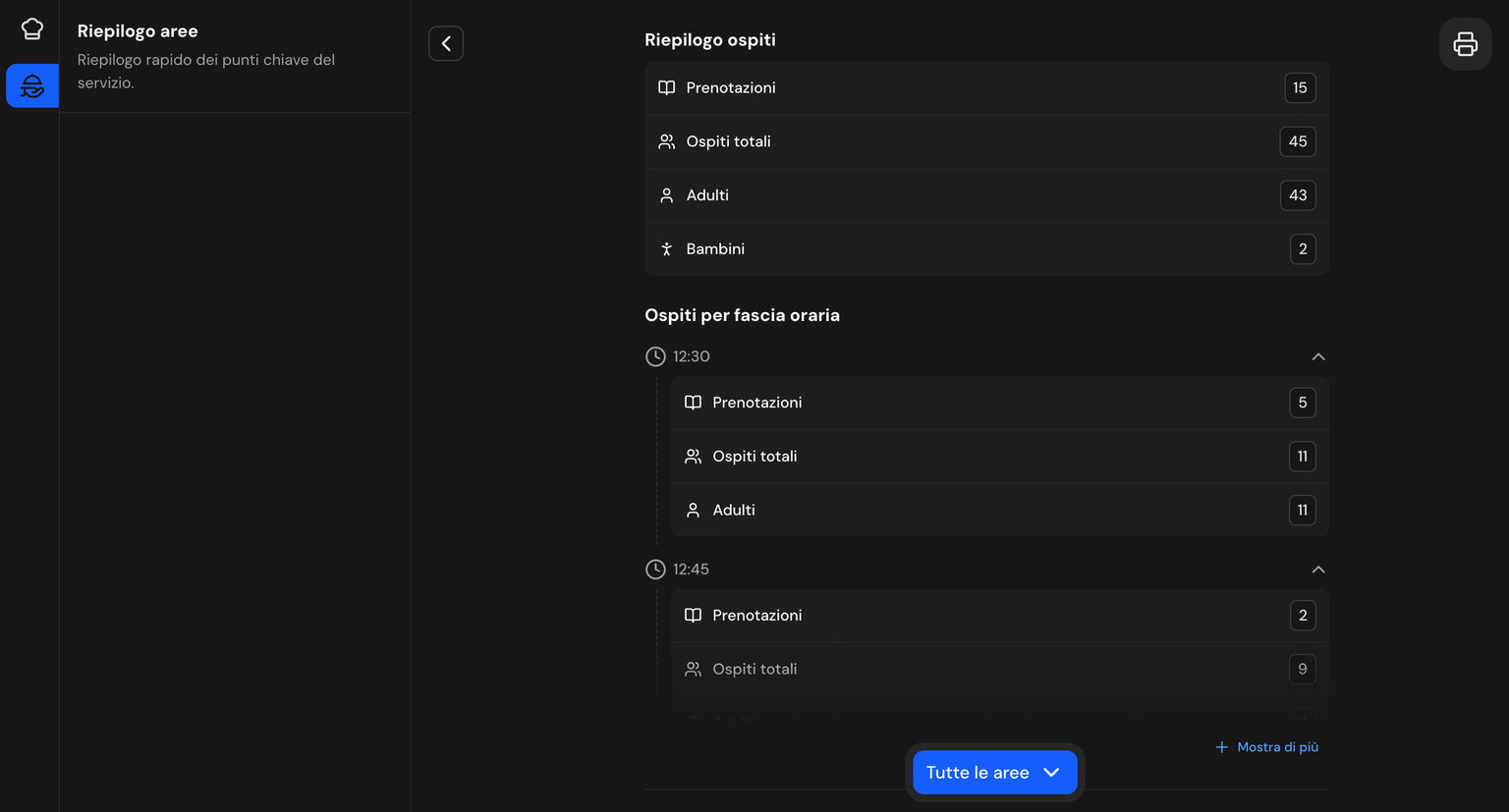
Le sezioni compaiono in questo ordine:
| Sezione | Cosa mostra |
|---|---|
| Riepilogo ospiti | Prenotazioni, ospiti totali, adulti ed eventuali bambini. |
| Ospiti per fascia oraria | Gli stessi numeri divisi per orario. |
| Allergie | Le prenotazioni con allergie, come nel Riepilogo cucina. |
| Note | Le prenotazioni con note, come nel Riepilogo cucina. |
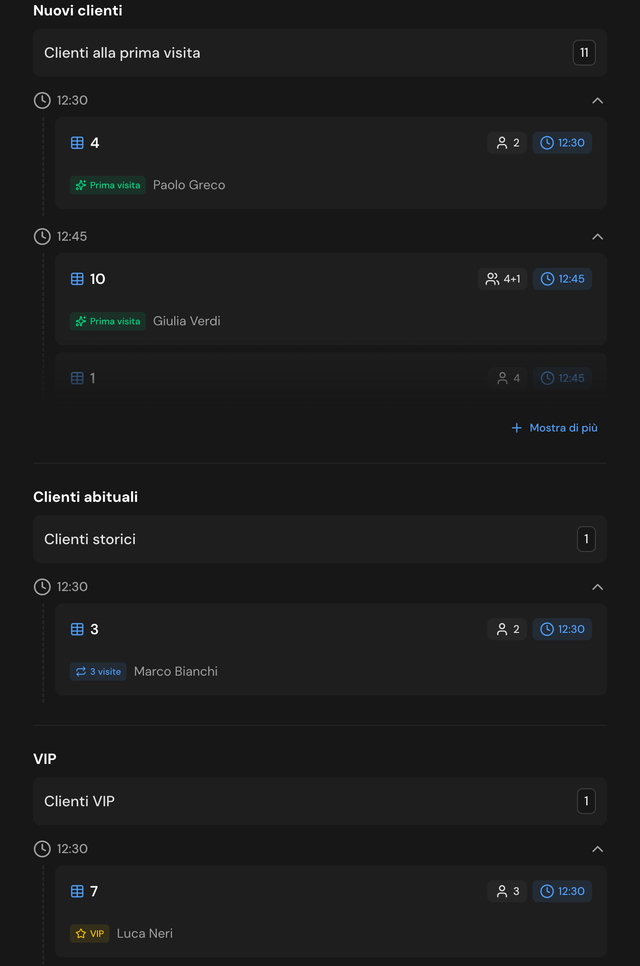
| Nuovi clienti | I Clienti alla prima visita, con il badge Prima visita e il nome. |
| Clienti abituali | I Clienti storici con almeno 3 visite, con il badge del numero di visite (per esempio 12 visite) e il nome. |
| VIP | I Clienti VIP, con il badge VIP e il nome. |
| Seggioloni | Le Prenotazioni con seggioloni, con i Seggioloni richiesti. |
| Accessibilità | Le Prenotazioni con posto accessibile. |
Riepilogo ospiti e Ospiti per fascia oraria compaiono sempre. Le altre sezioni compaiono solo se contengono almeno una prenotazione.
Stampare
Il pulsante stampa. Sugli schermi grandi è in alto a destra, sui tablet accanto al titolo della vista e su smartphone nella barra in basso.
Nel Riepilogo cucina il pulsante stampa subito la vista. Nel Riepilogo aree si apre un piccolo menu con due scelte: Riepilogo e Lista prenotazioni.
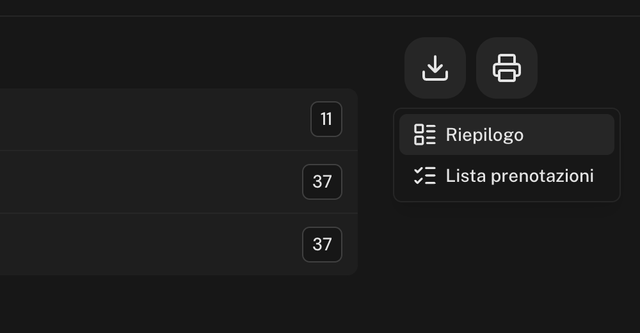
La stampa del Riepilogo riporta il nome del ristorante, la vista, la data, il turno e l'area scelta. Contiene tutte le card per intero, anche quelle nascoste da Mostra di più.
Scaricare la lista delle prenotazioni
Il pulsante accanto alla stampante scarica l'elenco delle prenotazioni del turno in due formati. Scegli quello che ti serve.
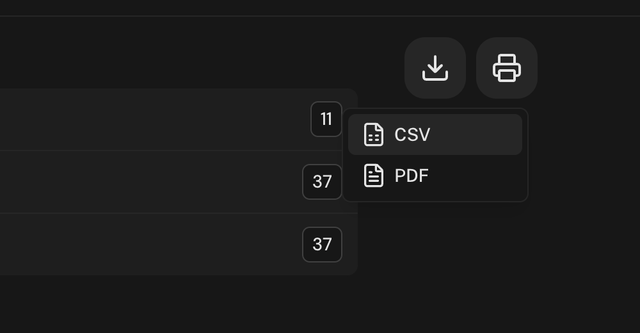
| Formato | A cosa serve |
|---|---|
| Una lista pronta da stampare o da tenere in sala, con una casella per spuntare il check-in a penna. | |
| CSV | Un file da aprire in Excel, per esempio per scrivere ai clienti del giorno se cambia il programma. |
La lista in PDF
Le prenotazioni sono in ordine di orario. Per ogni cliente vedi Check-in, nome, ospiti, orario, telefono, note (con le allergie) e tavolo. In fondo trovi il totale di prenotazioni e ospiti. Se la lista è lunga, continua sulle pagine successive.
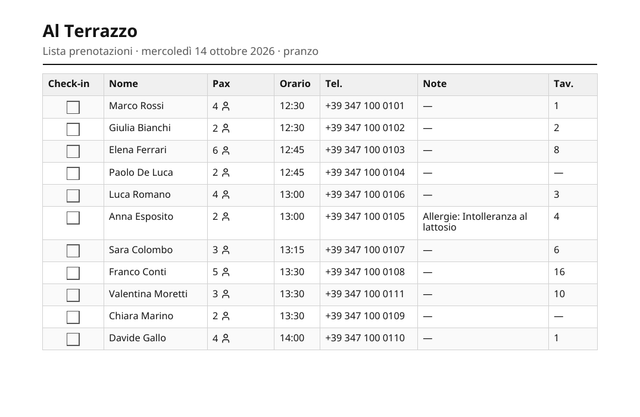
Per stamparla non serve scaricarla: scegli Lista prenotazioni dal menu del pulsante stampa e ottieni lo stesso foglio.
La lista in CSV
Il file contiene una riga per prenotazione, con queste colonne: Nome, Cognome, Pax, Bambini, Orario, Telefono, Email, Note, Tavoli, Stato, Area e Lingua. Si apre direttamente in Excel, anche con accenti e simboli.