

Durante il servizio
Ogni modifica che fai sulla mappa arriva subito agli altri dispositivi collegati: se un collega segna un tavolo seduto dal telefono, lo vedi anche sul tablet all'ingresso.
Scegliere il giorno e il turno
La mappa mostra un turno alla volta. Il pulsante Oggi (o la data, se stai guardando un altro giorno) apre il calendario. Sugli schermi larghi trovi anche le frecce per passare al giorno prima o dopo, e il pulsante Vai a oggi quando non sei sul giorno corrente.
Tocca il nome del turno, a destra nell'intestazione, per scegliere un altro turno dello stesso giorno.
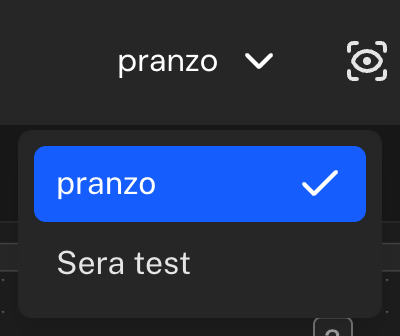
Il pannello Visite
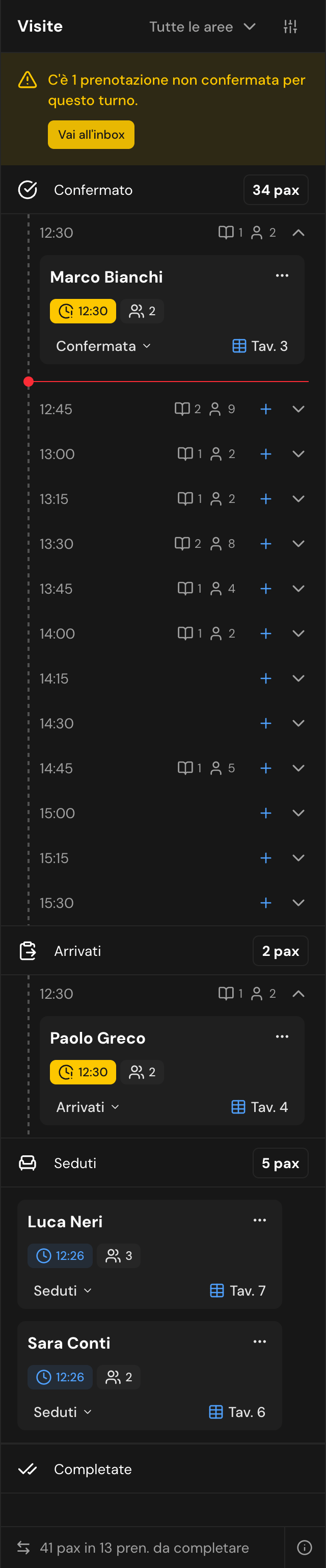
Il pannello Visite elenca le prenotazioni del turno divise in quattro sezioni. Ogni sezione si apre e si chiude toccando l'intestazione. Confermato, Arrivati e Seduti mostrano anche i coperti che contengono, per esempio 12 pax.
| Sezione | Cosa contiene |
|---|---|
| Confermato | Le prenotazioni confermate o riconfermate, in attesa degli ospiti. È aperta di default. |
| Arrivati | Gli ospiti Arrivati e Parzialmente arrivati, non ancora al tavolo. |
| Seduti | Gli ospiti al tavolo, in ordine di orario di seduta. |
| Completate | Le visite chiuse: Completata, No Show, annullate e rifiutate. |
Nelle sezioni Confermato, Arrivati e Completate le prenotazioni sono raggruppate per fascia oraria. Accanto a ogni fascia vedi quante prenotazioni e quanti ospiti contiene. Le fasce con prenotazioni sono già aperte, e nel giorno corrente una linea rossa segna l'ora attuale.
Il pulsante + accanto a una fascia apre una nuova prenotazione già impostata su quell'orario. Compare solo sulle fasce ancora da venire.
Le richieste da confermare
Le prenotazioni Non confermata non compaiono in queste sezioni: restano in Inbox finché non le accetti o le rifiuti. Se ce ne sono nel turno, in cima al pannello compare un avviso giallo.
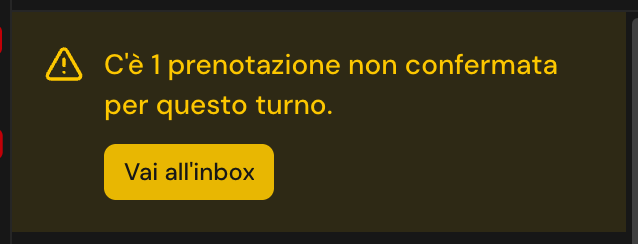
Tocca Vai all'inbox per aprire le richieste senza lasciare la mappa.
Il contatore in fondo
In fondo al pannello un contatore riassume il lavoro rimasto, per esempio 18 pax in 5 pren. da completare. Conta gli ospiti Confermata, Arrivati, Parzialmente arrivati e Seduti, e rispetta i filtri attivi.
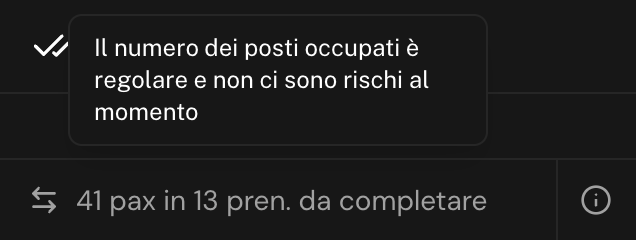
L'icona a sinistra cambia quando la sala si riempie rispetto al limite di ospiti del turno. Diventa gialla dal 90% del limite e rossa quando lo raggiungi o lo superi. Tocca il testo o l'icona per leggere la spiegazione.
La card della prenotazione
Ogni prenotazione è una card con le informazioni che servono in sala.
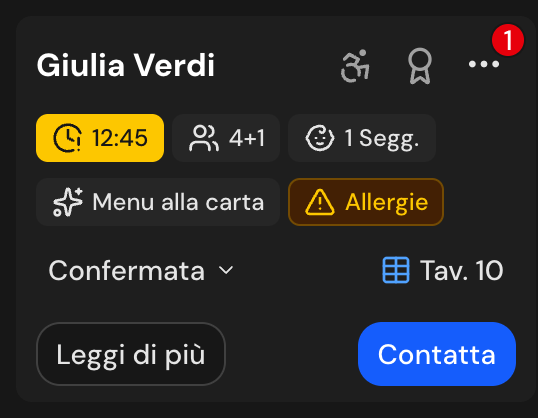
- Nome del cliente, oppure Di passaggio per un walk-in senza cliente registrato.
- Orario, colorato quando la prenotazione è vicina o in ritardo. Tocca il badge per leggere di quanti minuti. Nella sezione Seduti l'orario è quello in cui il gruppo si è seduto.
- Ospiti, per esempio 4+1 per quattro adulti e un bambino, ed eventuali seggioloni (1 Segg.).
- L'experience prenotata e il badge Allergie: toccalo per leggere l'allergia.
- Le icone del posto accessibile e dell'occasione speciale, quando il cliente li ha indicati.
- Lo stato, che apre il menu per cambiarlo.
- Il tavolo (per esempio Tav. 10) oppure Assegna tavolo: toccalo per scegliere o cambiare il tavolo sulla mappa.
Tocca la card per espanderla. La mappa passa all'area della prenotazione e mette in evidenza il suo tavolo. Nella card espansa compaiono Leggi di più e Contatta; Contatta compare solo se il cliente ha un numero di telefono.
Il menu della card
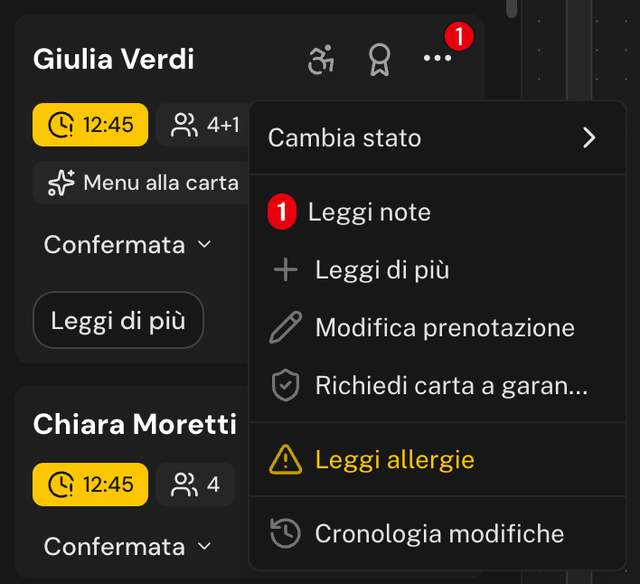
Il pulsante ⋯ della card raccoglie le altre azioni. Quando la prenotazione ha delle note, il pulsante mostra un numero rosso.
| Voce | Cosa fa |
|---|---|
| Cambia stato | Apre l'elenco degli stati disponibili. |
| Leggi note | Mostra le note della prenotazione. Compare solo se ci sono note. |
| Leggi di più | Apre il dettaglio completo della prenotazione. |
| Modifica prenotazione | Apre la prenotazione per modificarla. |
| Richiedi carta a garanzia | Chiede al cliente una carta a garanzia. Compare solo con il servizio penali attivo, per prenotazioni future senza garanzia. |
| Leggi allergie | Mostra il testo dell'allergia. Compare solo se c'è un'allergia. |
| Cronologia modifiche | Mostra chi ha cambiato cosa, e quando. |
Cambiare lo stato di una prenotazione
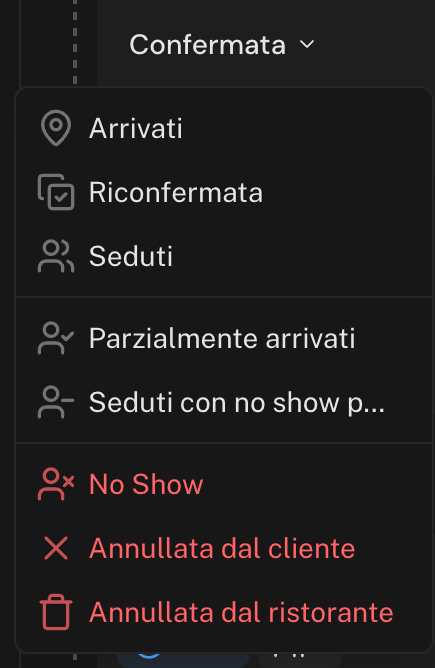
Tocca lo stato in fondo alla card, oppure scegli Cambia stato dal menu ⋯. L'elenco mostra solo gli stati che hanno senso in quel momento.
| Stato attuale | Puoi passare a |
|---|---|
| Non confermata | Confermata, Rifiutata, Annullata dal cliente, Annullata dal ristorante |
| Confermata o Riconfermata | Arrivati, Parzialmente arrivati, Seduti, Seduti con no show parziale, No Show, Annullata dal cliente, Annullata dal ristorante |
| Arrivati | Confermata, Seduti, Seduti con no show parziale |
| Parzialmente arrivati | Confermata, Arrivati, Seduti, Seduti con no show parziale |
| Seduti | Confermata, Arrivati, Completata |
| Completata | Seduti, Annullata dal ristorante |
| No Show, Annullata dal cliente o Rifiutata | Confermata, Seduti, Completata, Annullata dal ristorante |
| Annullata dal ristorante | Confermata, Seduti, Completata |
Alcune voci compaiono solo in certi momenti:
- Arrivati, Parzialmente arrivati, Seduti e Seduti con no show parziale non compaiono per i giorni futuri. Dalle 22:00 si sbloccano per le prenotazioni del giorno dopo.
- No Show e Seduti con no show parziale compaiono dal giorno della prenotazione, oppure prima se il termine di cancellazione gratuita è già passato.
- Rifiutata compare solo per le richieste Non confermata.
- Su una prenotazione Confermata trovi anche Riconfermata, da usare quando il cliente ti ha confermato di nuovo la presenza. Per toglierla scegli Rimuovi riconferma.
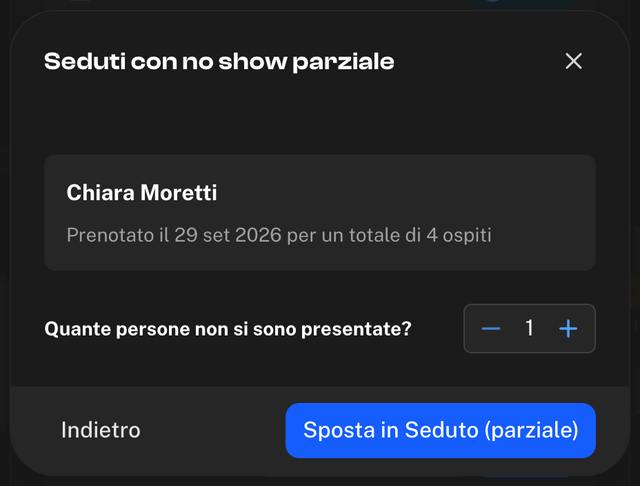
Quando scegli Seduti con no show parziale dal menu di stato, si apre la finestra Seduti con no-show parziale: indica il Numero di persone in no-show e premi Conferma.
Dalla finestra Leggi di più lo stesso passaggio si chiama Sposta in Seduto (parziale) e chiede Quante persone non si sono presentate?. Se il numero arriva agli ospiti prenotati, compare Sposta in No-show.
Per addebitare la penale di un No Show con carta a garanzia vedi Gestire i no-show.
Il dettaglio della prenotazione
Leggi di più apre la scheda completa della prenotazione: allergie, tavolo e ospiti, menu ed experience, cliente e note, più lo stato della garanzia quando c'è una carta. In fondo leggi quando e da quale canale è arrivata la prenotazione.
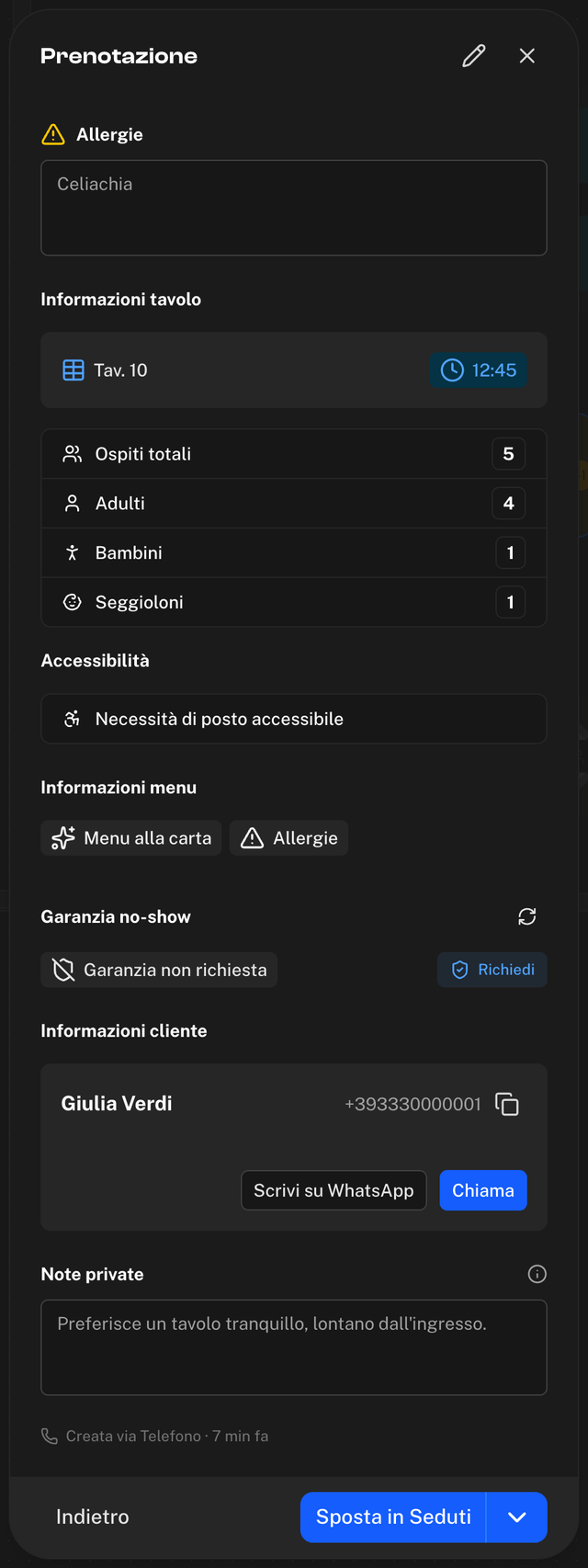
Il pulsante in basso propone il passaggio più comune, per esempio Sposta in Seduti per una prenotazione confermata o Sposta in Completata per un tavolo seduto. La freccia accanto apre gli altri stati disponibili. L'icona della matita in alto apre la modifica.
Contattare il cliente
Contatta apre la finestra Contatta con il nome del cliente e due scelte.
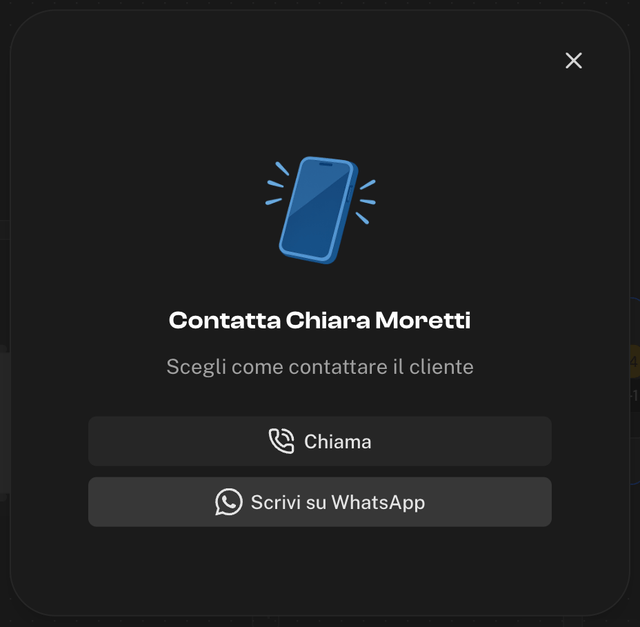
- Chiama avvia la telefonata al numero del cliente.
- Scrivi su WhatsApp apre una chat WhatsApp con il cliente dal tuo dispositivo.
La mappa
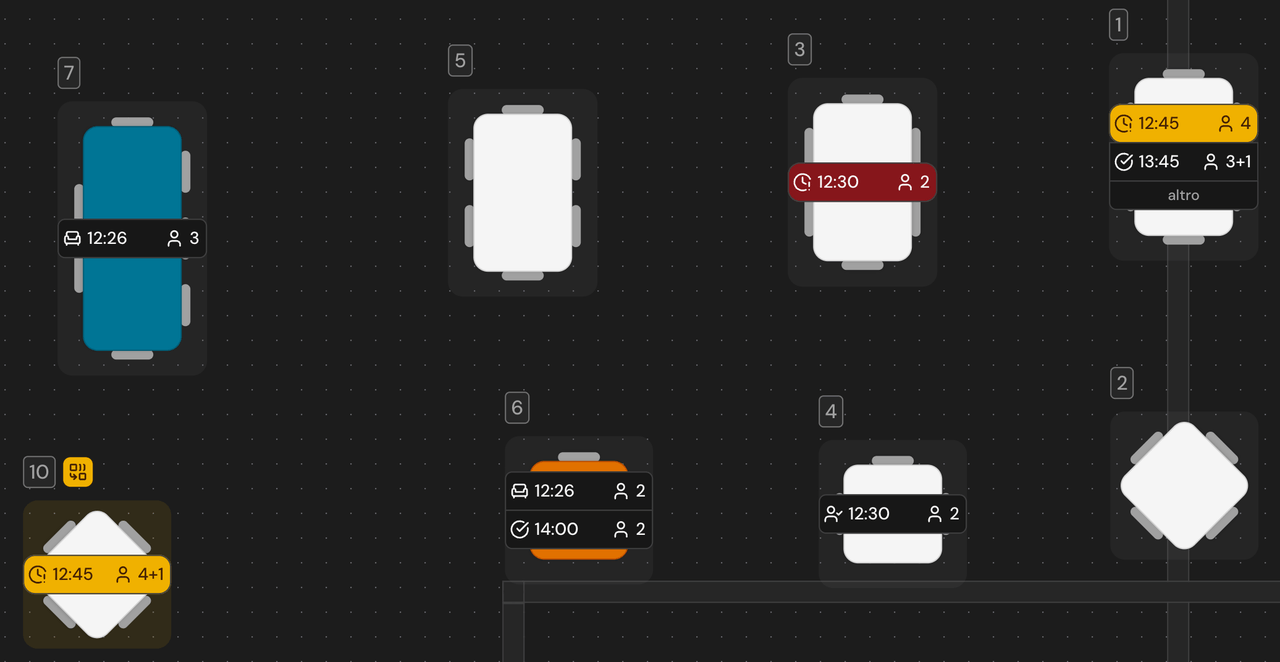
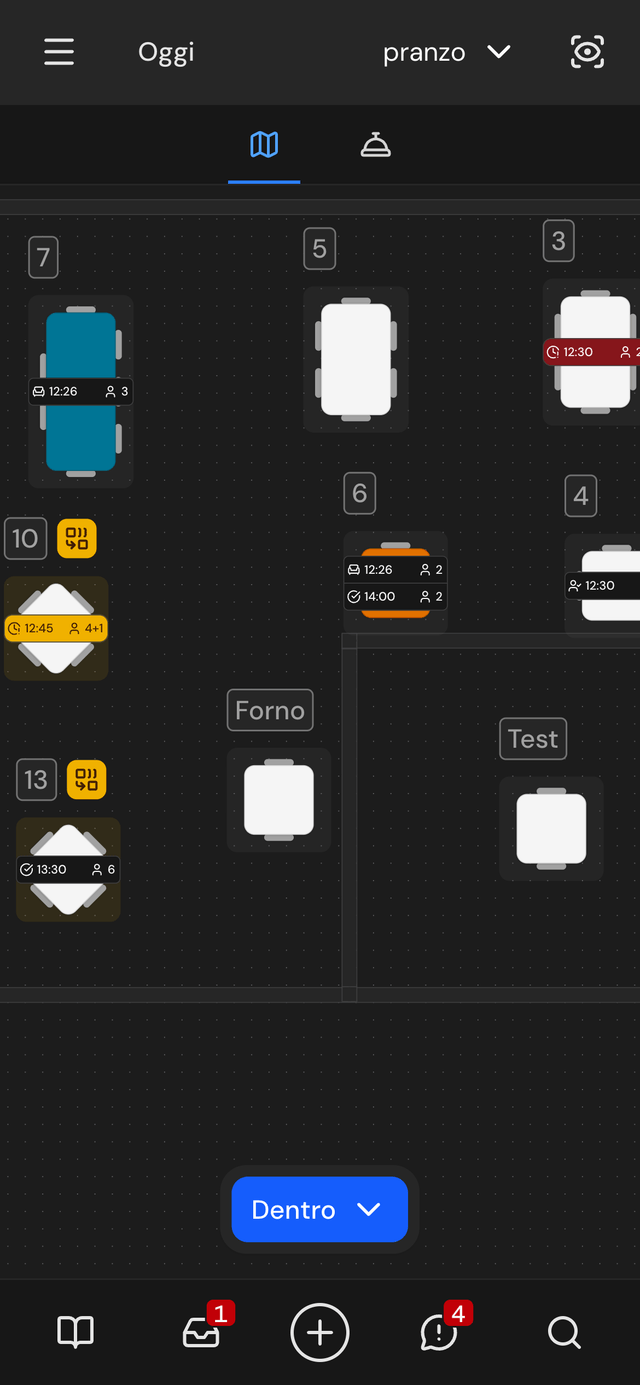
I tavoli con prenotazioni mostrano un badge per ciascuna, con orario, ospiti e un'icona di stato. Se un tavolo ha più di due prenotazioni nel turno, vedi le prime due e l'indicazione altro.
I colori dei tavoli
Il colore del tavolo dice chi c'è seduto:
| Colore del tavolo | Significato |
|---|---|
| Bianco | Il tavolo è libero, oppure le sue prenotazioni non sono ancora sedute. |
| Azzurro | Ci sono ospiti seduti al tavolo. |
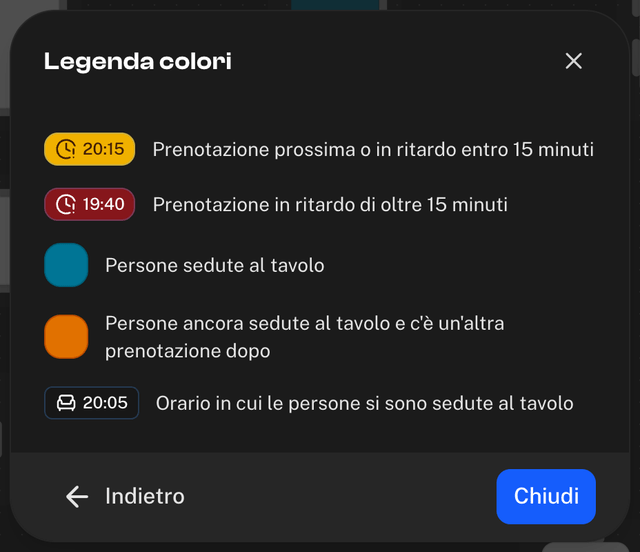
| Ambra | Gli ospiti sono ancora seduti oltre l'orario previsto e c'è un'altra prenotazione dopo di loro. |
Il ritardo non colora il tavolo: lo segnala il badge dell'orario, sia sulla mappa sia sulla card.
- Giallo: la prenotazione inizia entro 15 minuti o è in ritardo da meno di 15 minuti.
- Rosso: la prenotazione è in ritardo di oltre 15 minuti.
- Icona della poltrona : il gruppo è seduto, e l'orario è quello in cui si è seduto.
Sulla mappa il colore del ritardo vale per le prenotazioni non ancora arrivate. Sul tavolo possono comparire anche delle icone di avviso: gialla se il tavolo è più piccolo degli ospiti prenotati, rossa se due prenotazioni si sovrappongono.
La legenda
Dal menu ⋮ in alto a destra, Legenda icone e colori apre un promemoria in due pagine: Legenda icone e Legenda colori. Passa da una all'altra con Avanti e Indietro.
Aree e zoom
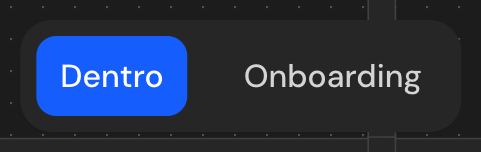
In basso scegli l'area da vedere. Con tre aree o meno le trovi una accanto all'altra; con più aree, o su smartphone, si apre un menu a tendina.
Trascina la mappa per spostare la vista. Su computer trovi lo zoom in basso a destra, con i pulsanti + e − da 20% a 200%. Tocca la percentuale per tornare all'80%. Su tablet e smartphone ingrandisci con due dita.
Il pannello del tavolo
Tocca un tavolo sulla mappa per aprire il pannello Tavolo seguito dal nome, per esempio Tavolo 10. In alto vedi i Posti del tavolo, sotto le prenotazioni del turno assegnate a quel tavolo.
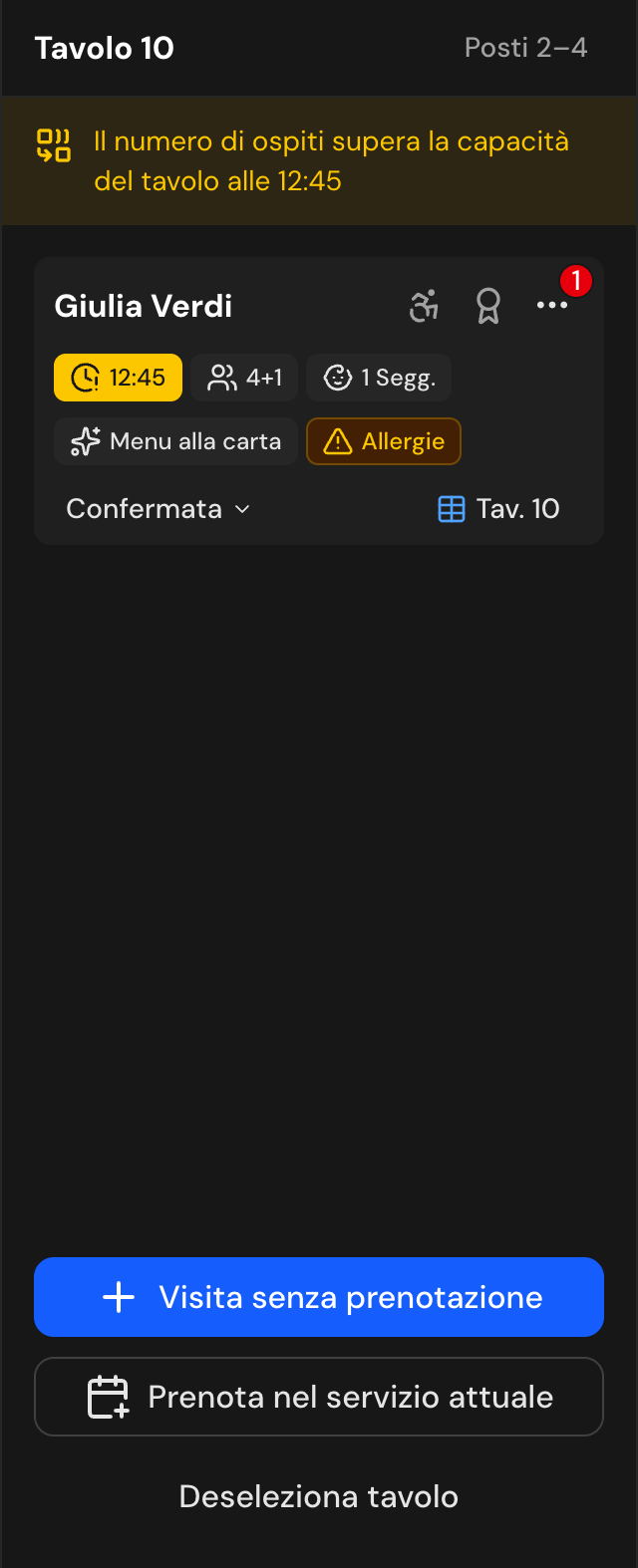
Se sul tavolo c'è un problema, un avviso colorato compare sotto il titolo, per esempio quando due visite si sovrappongono. In fondo al pannello trovi le azioni:
- Visita senza prenotazione fa sedere subito un cliente arrivato senza prenotare. Vedi sotto.
- Prenota nel servizio attuale apre una nuova prenotazione su questo tavolo. Se stai guardando un altro turno di oggi il pulsante diventa Prenota per seguito dal nome del turno, se stai guardando un altro giorno diventa Pren. in servizio selezionato.
- Deseleziona tavolo chiude il pannello.
Far sedere un cliente senza prenotazione
Per un cliente che arriva senza prenotare usa Visita senza prenotazione nel pannello del tavolo. Il pulsante compare solo per il giorno corrente, da 30 minuti prima dell'inizio del turno fino alla sua fine.
Tocca il tavolo libero
Si apre il pannello del tavolo.
Tocca Visita senza prenotazione
Si apre la prenotazione con data, orario attuale e tavolo già impostati, direttamente al passo PAX.
Indica gli ospiti
Scegli il numero di persone e vai avanti.
Completa il passo Info
L'interruttore Di passaggio è acceso: la visita nasce senza cliente registrato. Se vuoi salvare il cliente in anagrafica, spegnilo e cerca o crea il cliente.
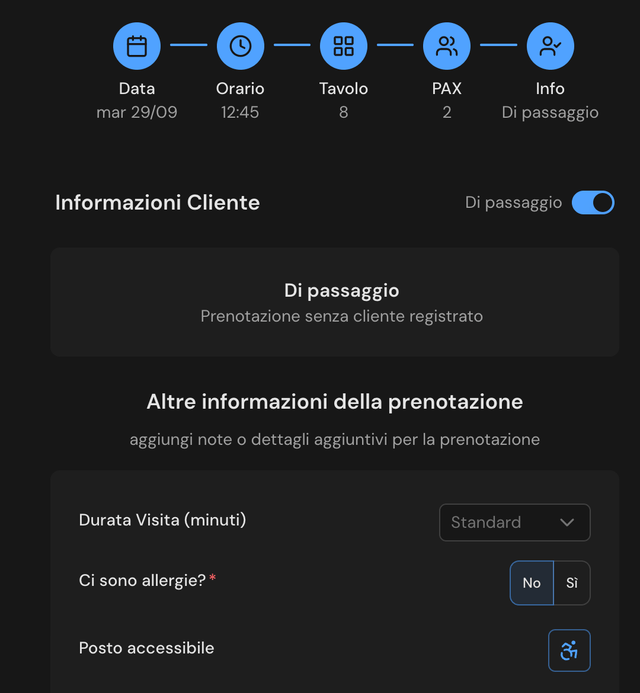
Alla conferma la visita va subito in Seduti e compare il messaggio Ospiti seduti alle seguito dall'orario. Il tavolo diventa azzurro.
Selezionare più tavoli
Quando selezioni un tavolo, in basso sulla mappa compare il selettore Un tavolo / Più tavoli. Con Più tavoli ogni tavolo che tocchi si aggiunge alla selezione, e il pannello mostra le prenotazioni di tutti i tavoli scelti. Su tablet e smartphone puoi anche tenere premuto un tavolo.
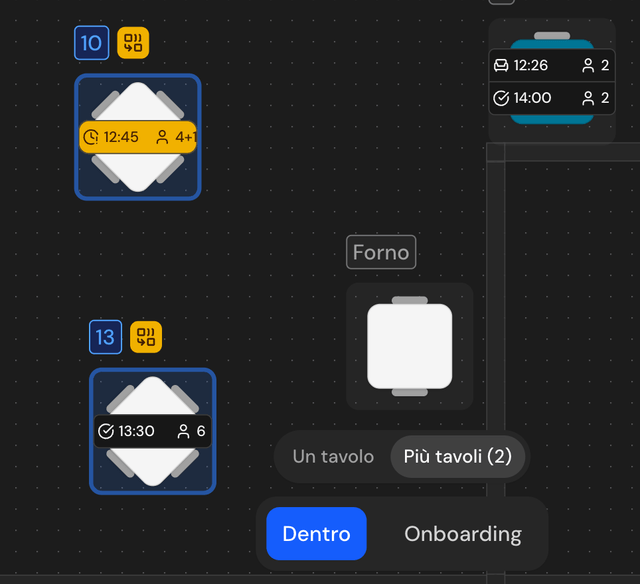
Da qui Visita senza prenotazione e Prenota nel servizio attuale usano tutti i tavoli selezionati, per esempio per un gruppo che occupa due tavoli uniti.
Il pannello Avvisi
L'icona Avvisi apre l'elenco dei problemi del turno, con l'orario della prenotazione interessata. Il numero sull'icona conta gli avvisi che non hai ancora segnato come visti.
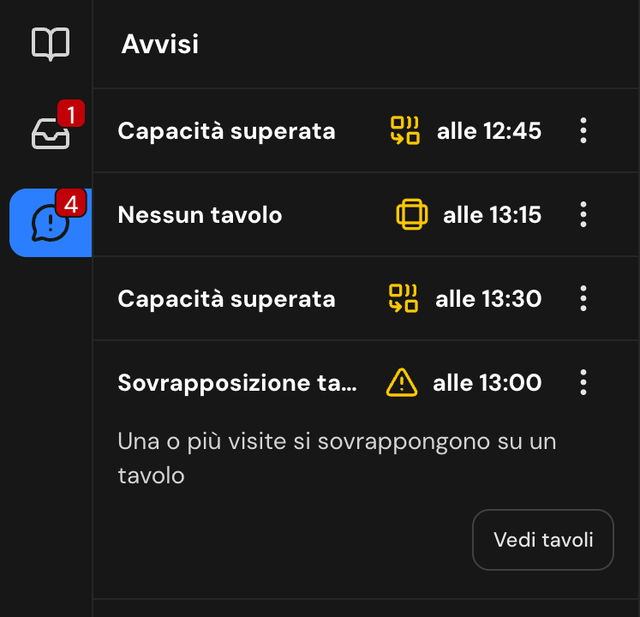
| Avviso | Cosa significa | Pulsante |
|---|---|---|
| Sovrapposizione tavoli | Una o più visite si sovrappongono su un tavolo. | Vedi tavoli |
| Nessun tavolo | Una visita non ha ancora un tavolo assegnato. | Vedi visite |
| Capacità superata | La prenotazione supera la capacità del tavolo. | Vedi tavoli |
Tocca un avviso per leggere la spiegazione. Vedi tavoli seleziona sulla mappa i tavoli coinvolti, Vedi visite apre la prenotazione senza tavolo. Dal menu ⋮ dell'avviso scegli Segna come visto quando l'hai gestito: l'avviso resta in grigio e non conta più nel numero. Segna come attivo lo riporta com'era.
Cercare una prenotazione
Tocca l'icona in alto a destra sulla mappa e scrivi nome o telefono del cliente. La ricerca vale per il turno che stai guardando.
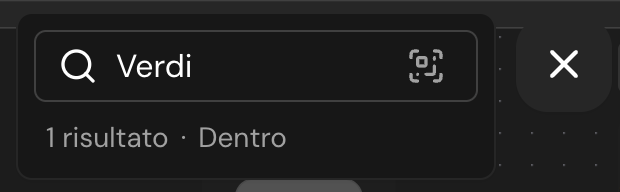
Mentre scrivi vedi quanti risultati ci sono e in quale area si trovano. Se più clienti corrispondono, sotto il campo compare l'elenco con nome e telefono: tocca quello giusto.
Con la ricerca attiva la mappa mette in evidenza i tavoli trovati e attenua gli altri. Le sezioni del pannello Visite mostrano solo le prenotazioni trovate, con il conteggio X di Y pax. Se i risultati sono in un'altra area, quell'area ha un bordo blu nel selettore in basso.
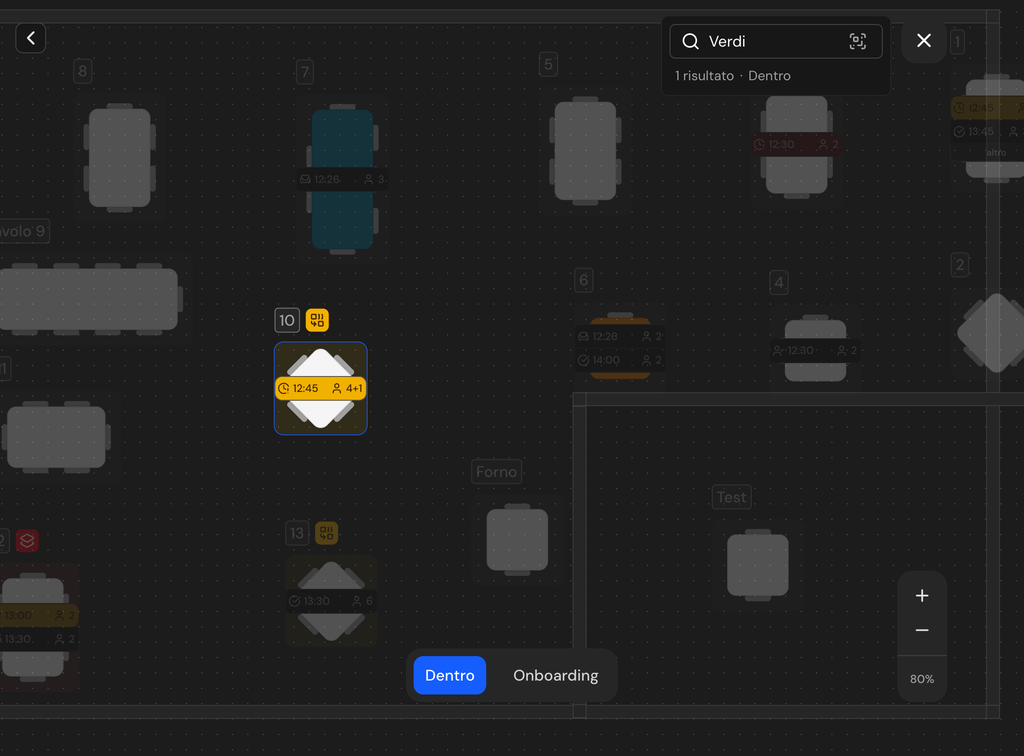
Tocca la X accanto al campo per chiudere la ricerca.
Check-in con il QR
L'icona del QR dentro il campo di ricerca apre la fotocamera. Inquadra il QR che il cliente ti mostra: lo trova nell'email di conferma e in quella di modifica della prenotazione.
- Se la prenotazione ha un tavolo, tocca Segna seduti.
- Se non ha un tavolo, scegli Assegna tavolo per selezionarlo sulla mappa, oppure Segna seduti.
- Se la prenotazione è di un altro giorno, turno o ristorante, la finestra lo dice e ti propone di andarci, per esempio con Vai a quel giorno.
Filtrare le visite
L'icona in cima al pannello Visite apre i filtri. Un numero blu sull'icona indica quanti filtri sono attivi.
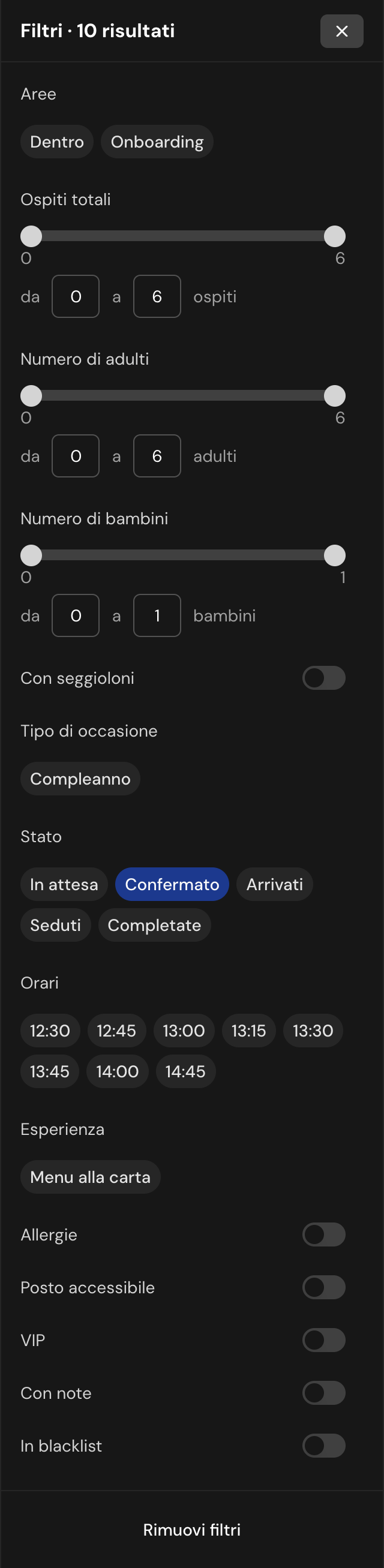
Puoi filtrare per:
- Aree.
- Ospiti totali, Numero di adulti e Numero di bambini, con un intervallo da-a.
- Con seggioloni.
- Tipo di occasione, Orari ed Esperienza, quando nel turno ci sono prenotazioni con questi dati.
- Stato: In attesa, Confermato, Arrivati, Seduti, Completate.
- Allergie, Posto accessibile, VIP, Con note e In blacklist.
Il titolo del pannello mostra quanti risultati trovi, e sulla mappa restano in evidenza i tavoli con prenotazioni corrispondenti. Rimuovi filtri azzera tutto. Accanto ai filtri, il menu Tutte le aree limita il pannello Visite a una sola area.
Aggiungere una prenotazione
Nuova visita nell'intestazione apre la creazione di una prenotazione, con la data della mappa già selezionata. I passi sono gli stessi dell'Agenda: vedi Creare una nuova prenotazione.
Hai anche due scorciatoie:
- il + accanto a una fascia oraria del pannello Visite, che imposta già l'orario;
- Prenota nel servizio attuale nel pannello del tavolo, che imposta già il tavolo.
In entrambi i casi la prenotazione si apre al passo PAX. Per un cliente già in sala usa invece Visita senza prenotazione.
Gestire le prenotazioni online del giorno
Il pulsante accanto al turno, nell'intestazione, apre il pannello Gestisci prenotazioni online. Qui cambi le prenotazioni online solo per quel turno in quel giorno, senza toccare la configurazione del turno.
Il pulsante ti dice a colpo d'occhio se c'è una modifica:
| Icona | Significato |
|---|---|
| Nessuna modifica per questo turno. | |
| blu con pallino | C'è una modifica e il turno resta prenotabile online. |
| rossa con pallino | Le prenotazioni online sono chiuse per questo turno. |
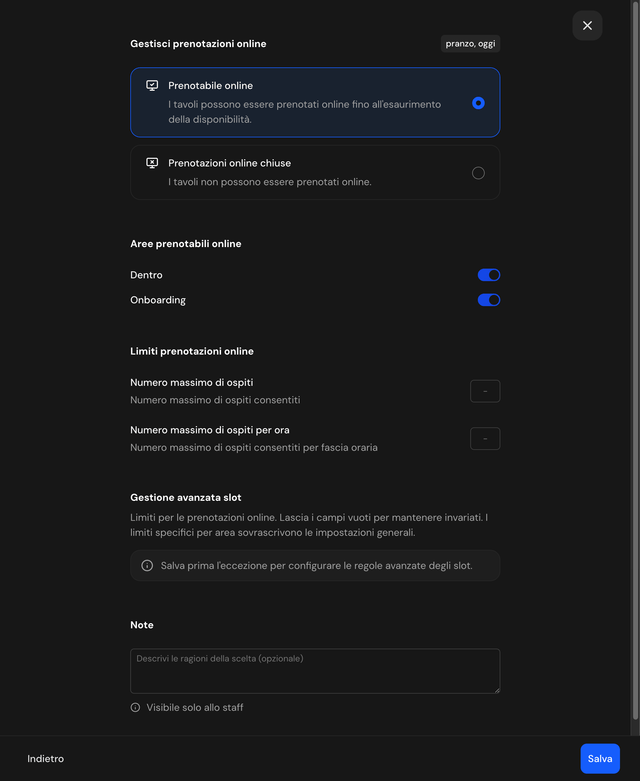
Nel pannello puoi:
- scegliere Prenotabile online oppure Prenotazioni online chiuse;
- in Aree prenotabili online, attivare o disattivare le singole aree;
- in Limiti prenotazioni online, impostare il Numero massimo di ospiti e il Numero massimo di ospiti per ora;
- in Gestione avanzata slot, impostare limiti per singole fasce orarie, dopo aver salvato la modifica;
- scrivere una Nota sul motivo della scelta.
Premi Salva per applicare. Per togliere una modifica già salvata, riapri il pannello e usa Elimina.
Uso da tablet e smartphone
La mappa funziona su ogni dispositivo con le stesse funzioni.
Su tablet il layout è quello del computer, con il pannello laterale a sinistra. Lo zoom si fa con due dita, e tenendo premuto un tavolo attivi la selezione di più tavoli.
Su smartphone la mappa occupa tutto lo schermo. In basso trovi una barra con cinque tasti: Visite, Inbox, + per una nuova visita, Avvisi e Ricerca.
Il tasto Visite apre le prenotazioni in un pannello che sale dal basso. Qui vedi una sezione alla volta: la scegli dalla barra con le quattro icone di stato, che mostrano quante prenotazioni ci sono in ciascuna.
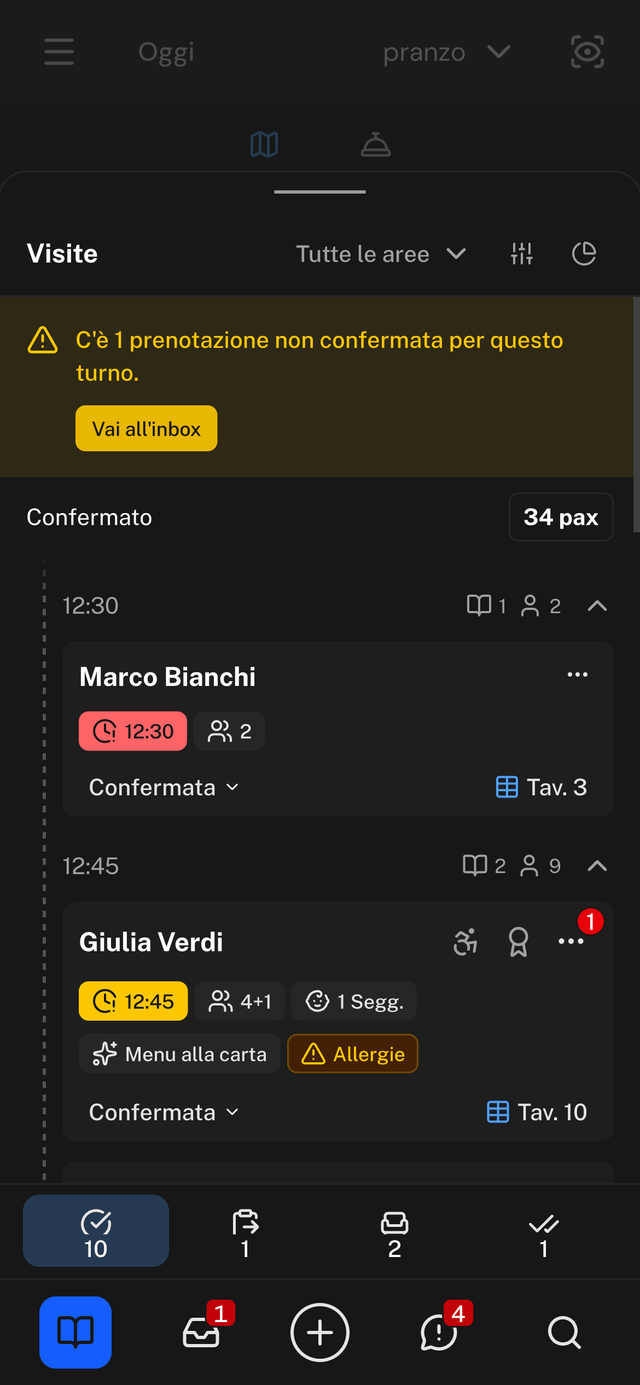
- L'icona in cima al pannello apre Avanzamento servizio, con gli ospiti e le visite ancora da completare.
- Toccando un tavolo, il suo pannello si apre dal basso. Per selezionare più tavoli usa Seleziona più tavoli nel pannello, oppure tieni premuto un tavolo.
- La Ricerca si apre in un pannello con il campo Nome o telefono e l'icona del QR.