
Aree e tavoli
Un'area è una zona della tua sala: la sala interna, la terrazza, il privé. Ogni area contiene i suoi tavoli, disegnati su una mappa che il personale usa poi durante il servizio.
L'elenco delle aree
Vai in Configurazione → Aree e tavoli. Ogni area è una card con il nome, il numero di posti e di tavoli e, in fondo, il suo stato.
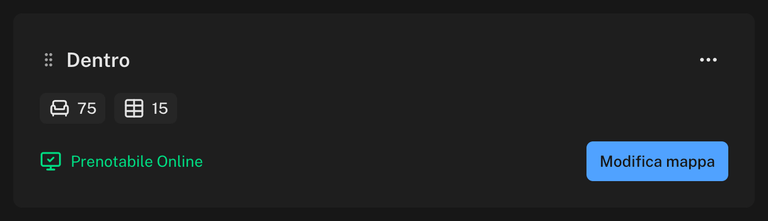
Lo stato in fondo alla card ti dice come si comporta l'area:
| Stato | Cosa significa |
|---|---|
| Prenotabile Online | L'area è attiva e riceve anche le prenotazioni online. |
| Prenotazione Interna | L'area è attiva ma è Privata: ci inserisce prenotazioni solo lo staff. |
| Inattiva | L'area non è utilizzabile per le prenotazioni. |
| Archiviata | L'area è stata archiviata e compare solo con Mostra Archiviate acceso. |
Per cambiare l'ordine delle aree, trascina la card tenendo premuta l'icona con i puntini a sinistra del nome. L'ordine si salva appena rilasci la card.
Creare un'area
Premi Nuova Area in alto a destra. Si apre la finestra Crea una nuova area.
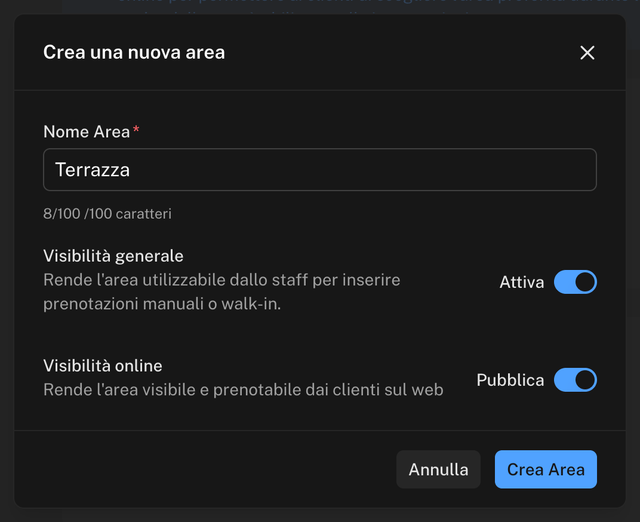
Sala interna o Terrazza. Da 2 a 100 caratteri.Premi Crea Area. La card compare subito nell'elenco.
Modificare, archiviare o eliminare un'area
Apri il menu ⋯ in alto a destra della card.
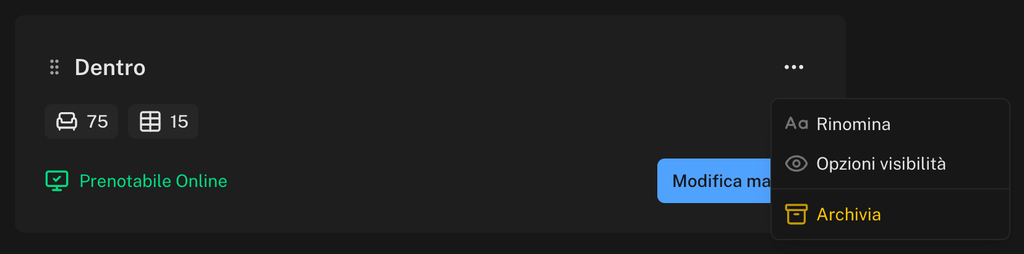
- Rinomina cambia solo il nome.
- Opzioni visibilità apre i due interruttori Visibilità generale e Visibilità online.
- Elimina compare solo se l'area non ha mai avuto prenotazioni. Per confermare devi scrivere il nome dell'area, e i suoi tavoli vengono eliminati insieme a lei.
- Archivia compare al posto di Elimina quando l'area ha già avuto prenotazioni. L'area diventa Inattiva e Privata, e le prenotazioni esistenti restano come sono.
Per riprendere un'area archiviata accendi Mostra Archiviate, apri il suo menu e scegli Ripristina.
L'editor della mappa
Premi Modifica mappa in fondo alla card. Si apre l'editor dell'area: qui ricostruisci la sala come è nella realtà.
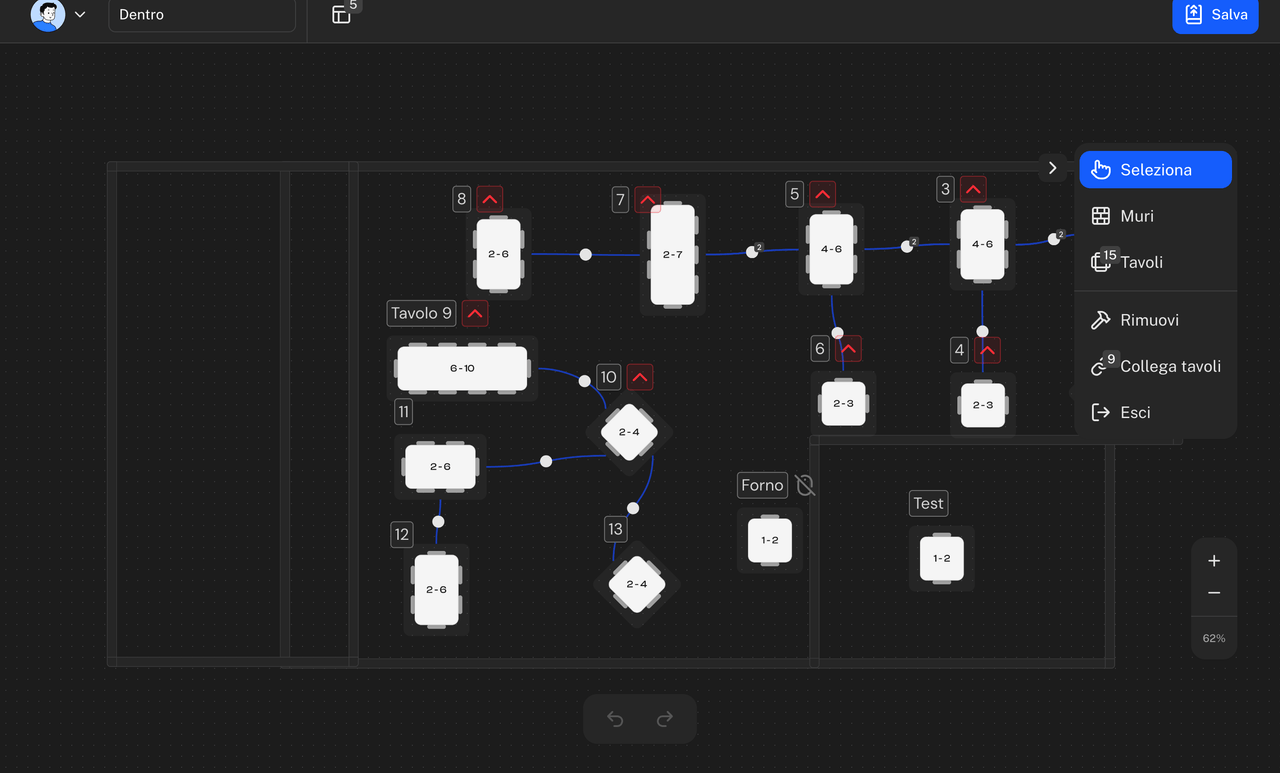
La barra degli strumenti, a destra, contiene:
| Strumento | A cosa serve |
|---|---|
| Seleziona | Tocchi un tavolo o una combinazione per aprirne il pannello, e lo trascini per spostarlo. |
| Muri | Disegni pareti e divisori: scegli se tracciare un rettangolo o una linea. |
| Tavoli | Inserisci nuovi tavoli sulla mappa. |
| Rimuovi | Tocchi gli elementi da eliminare. |
| Collega tavoli | Unisci più tavoli in una combinazione. |
| Esci | Chiudi l'editor e torni all'elenco delle aree. |
In alto trovi il nome dell'area: toccalo per passare a un'altra area senza uscire dall'editor. Il pulsante Salva è in alto a destra, e sul telefono in basso.
Aggiungere un tavolo
Scegli lo strumento Tavoli. In basso scegli come inserirli: Crea uno aggiunge un tavolo e torna alla selezione, Crea in sequenza resta attivo per inserirne molti di fila.
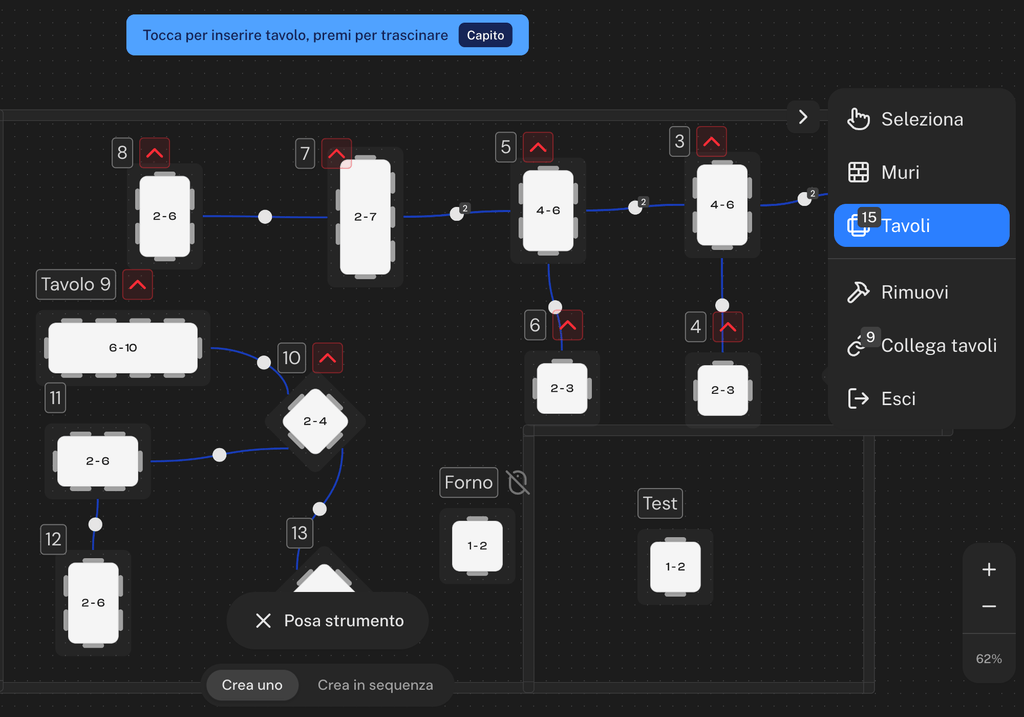
Tocca il punto della mappa dove vuoi il tavolo. Il nuovo tavolo prende il numero successivo, accoglie da 1 a 4 persone e ha priorità Media. Per uscire dallo strumento premi Posa strumento.
Il pannello del tavolo
Con lo strumento Seleziona, tocca un tavolo. Si apre il pannello Modifica tavolo.
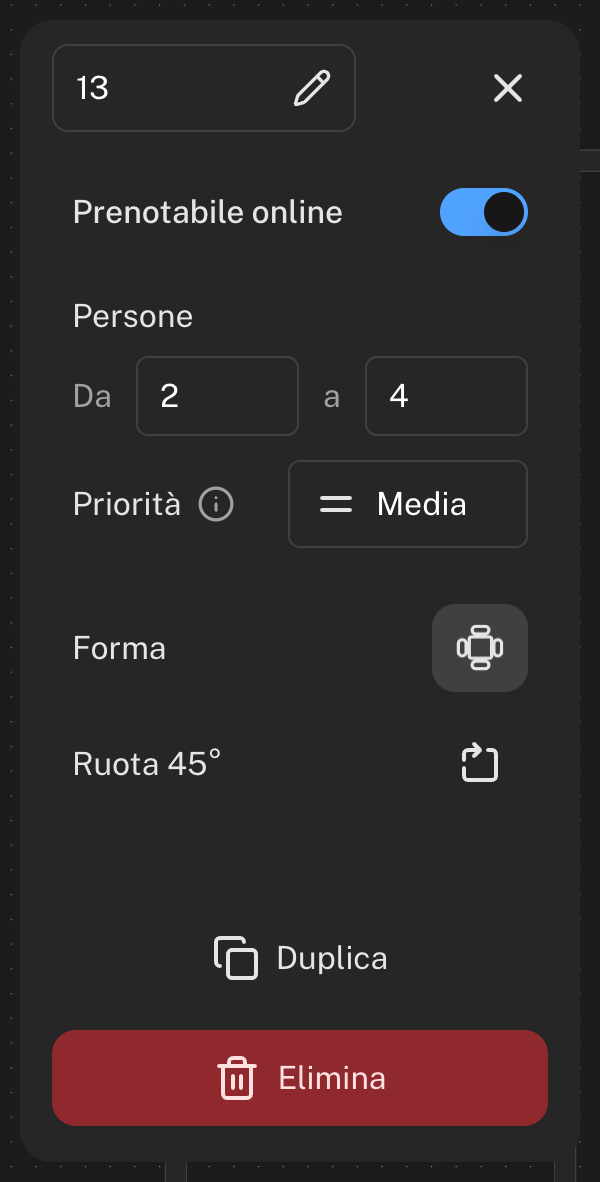
12 o Bancone.In fondo al pannello, Duplica crea una copia del tavolo: se il nome finisce con un numero prende il numero libero successivo (da T1 a T2), altrimenti aggiunge (copia). Elimina toglie il tavolo dalla mappa.
Come il sistema sceglie il tavolo
Quando assegna un tavolo in automatico, il sistema preferisce quello che spreca meno posti: per una coppia sceglie un tavolo da 2 prima di uno da 6. La priorità entra in gioco così:
- Alta e Media servono a decidere tra tavoli che sprecano gli stessi posti: vince Alta.
- Bassa fa usare il tavolo solo come ultima scelta, quando gli altri sono occupati o troppo grandi.
Le combinazioni seguono le stesse regole dei tavoli singoli.
Combinazioni di tavoli
Una combinazione unisce due o più tavoli per accogliere un gruppo: due tavoli da 4 accostati diventano un tavolo da 8. La definisci una volta, e il sistema la propone quando arriva un gruppo di quella dimensione.
Creare una combinazione
Scegli lo strumento Collega tavoli
Compare il suggerimento Seleziona i tavoli che vuoi collegare.
Tocca i tavoli da unire
Ne servono almeno due. In basso compare quanti tavoli hai selezionato.
Premi Collega tavoli
La combinazione viene creata: somma le persone dei tavoli e parte con priorità Media.
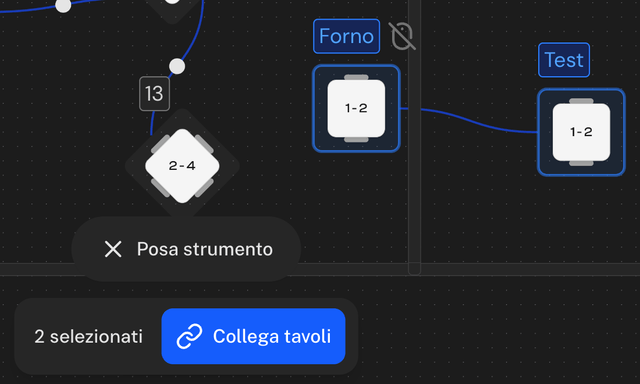
Se quei tavoli sono già collegati tra loro, il pulsante mostra Già collegati e non puoi crearne un doppione.
Modificare una combinazione
Con lo strumento Seleziona, tocca il collegamento tra i tavoli. Si apre il pannello della combinazione, per esempio Combinazione 1.
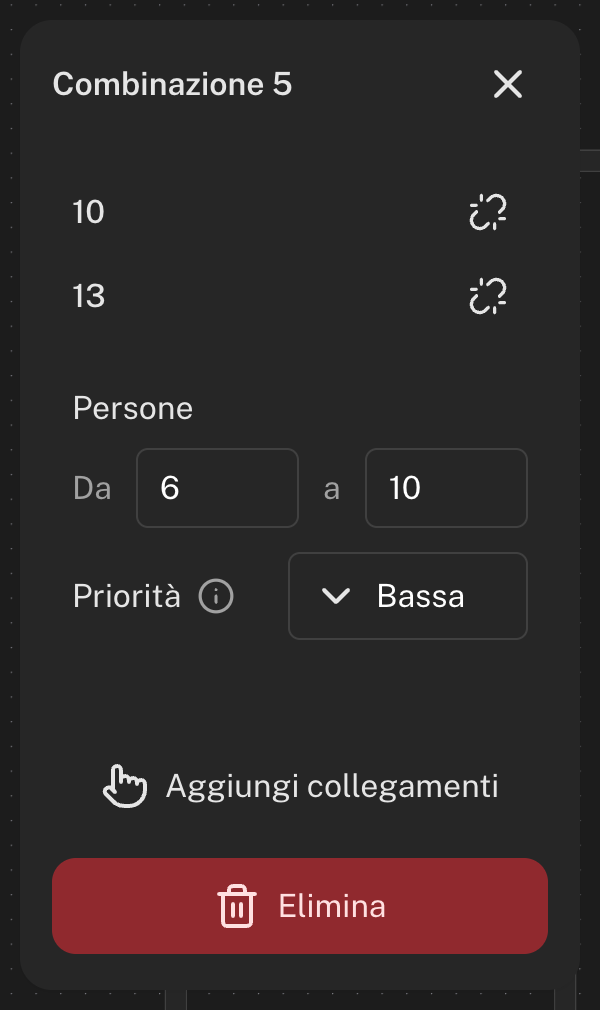
- Imposta Persone e Priorità come per un tavolo singolo.
- Tocca l'icona accanto a un tavolo per toglierlo dalla combinazione. Se restano meno di due tavoli, la combinazione viene eliminata.
- Aggiungi collegamenti ti fa selezionare altri tavoli da aggiungere.
- Elimina cancella la combinazione ma non i tavoli, che restano al loro posto.
Anche queste modifiche diventano definitive solo quando premi Salva.
Eliminare tavoli
Scegli lo strumento Rimuovi e tocca gli elementi da eliminare. Experience protegge i tavoli che hanno ancora prenotazioni aperte, cioè non completate, cancellate o rifiutate:
- Se il tavolo ha prenotazioni aperte, compare Impossibile eliminare il tavolo. Riprova quando quelle prenotazioni sono concluse.
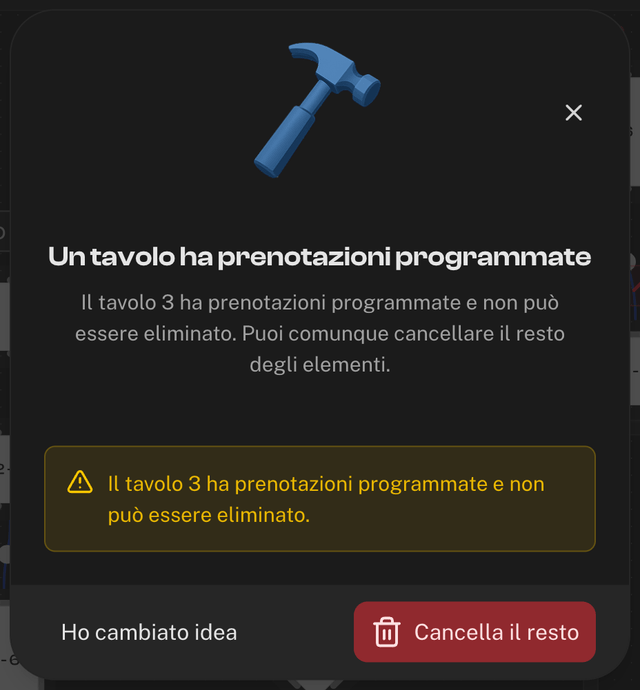
- Se hai selezionato più elementi e solo uno è prenotato, la finestra Un tavolo ha prenotazioni programmate ti propone Cancella il resto, che elimina tutto tranne quel tavolo.
- Se elimini un tavolo che fa parte di una combinazione, compare Stai eliminando un tavolo collegato. La combinazione resta attiva se contiene ancora almeno due tavoli.