
Menumal
Configurazione

Experience

Crea e gestisci le experience prenotabili - cosa vede e sceglie il cliente quando prenota online.

L'experience è ciò che il cliente vede e sceglie nella pagina di prenotazione. Mentre il turno definisce la disponibilità operativa del ristorante, l'experience definisce l'offerta pubblica: nome, descrizione, durata e aree specifiche per ogni tipo di visita.

Turno vs Experience: il turno "Sera 18–23" è invisibile al cliente. Il cliente vede "Aperitivo" e "Cena" - due experience collegate allo stesso turno, con orari e durate proprie.
Manager - Questa sezione è accessibile a Manager e Titolare. Il Cameriere non ha accesso alla configurazione delle experience.

Tipi di experience

Continuativa

Sempre disponibile quando il turno associato è attivo. Usala per le offerte ricorrenti: cena, pranzo, brunch domenicale.

A tempo limitato

Attiva solo nel periodo che definisci (dal giorno X al giorno Y). Usala per serate speciali, menu stagionali, degustazioni a data fissa.

Attiva, Pubblica, Privata: cosa significa

Ogni experience ha due livelli di visibilità indipendenti:

  • Attiva / Non attiva - controlla se l'experience esiste operativamente. Una experience non attiva non compare da nessuna parte (né online né internamente).
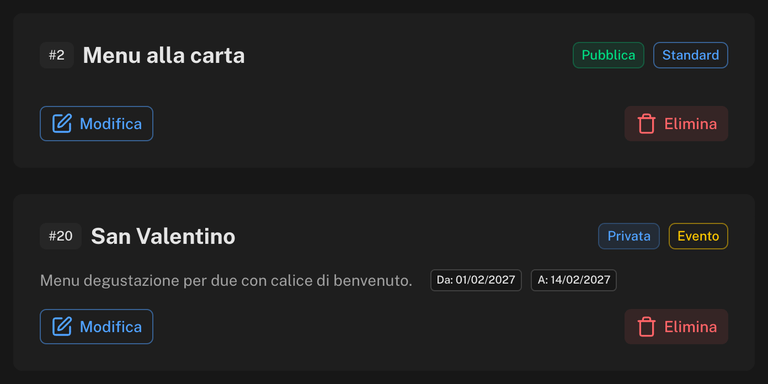
  • Pubblica / Privata - visibile solo se l'experience è Attiva. Una experience Pubblica appare nei canali di prenotazione online. Una experience Privata è attiva ma non mostrata online: utile per esperienze gestite solo dallo staff (es. tavolo VIP, menu speciale su richiesta diretta).
Hai un'offerta riservata a clienti abituali che non vuoi pubblicare? Crea l'experience come Privata: è operativa e i tuoi collaboratori la vedono, ma il cliente non la trova nella pagina di prenotazione.

Creare una nuova experience

Vai in Configurazione → Experience e premi Nuova Experience in alto a destra. Si apre il drawer Nuova Esperienza.

Informazioni Base

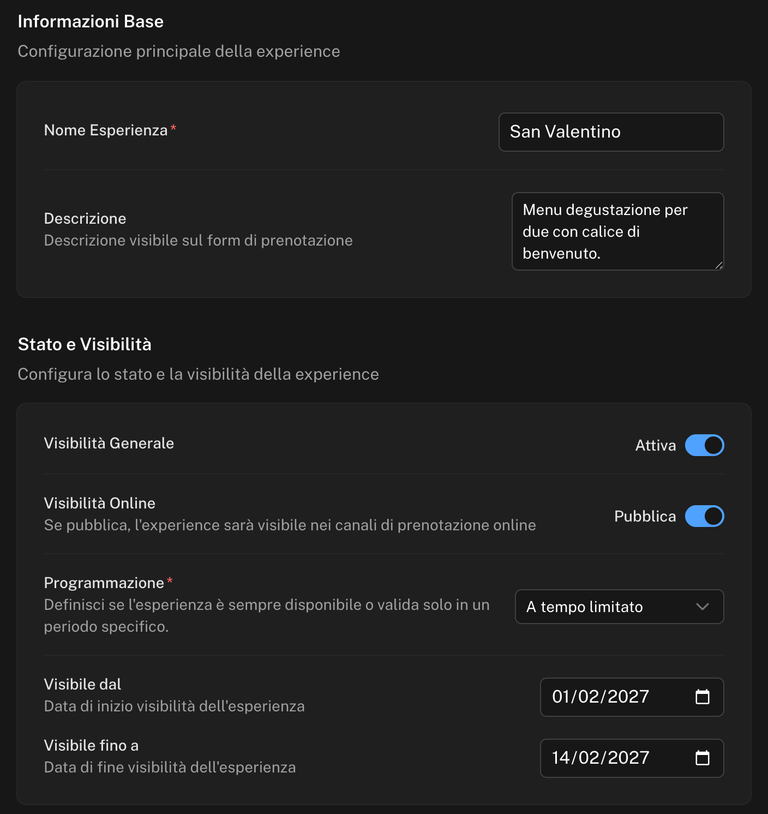
Nome Esperienza
string required
Il nome che il cliente vede nella pagina di prenotazione. Esempi: Cena degustazione, Aperitivo, Pranzo di lavoro. Obbligatorio (2–100 caratteri).
Descrizione
string
Testo descrittivo visibile sul form di prenotazione (max 500 caratteri). Spiega cosa include, il menu, l'atmosfera. Lascia vuoto per prenotazioni senza descrizione aggiuntiva.

Stato e Visibilità

Visibilità Generale
toggle
Attiva o Non attiva. Se non attiva, l'experience è nascosta ovunque ma rimane configurata - riattivala quando serve.
Visibilità Online
toggle
Visibile solo se l'experience è Attiva. Scegli Pubblica per mostrarla nei canali di prenotazione online, oppure Privata per renderla operativa ma non visibile online.
Programmazione
select
Continuativa - sempre disponibile (nei turni associati). A tempo limitato - disponibile solo nel periodo che specifichi.
Visibile dal
date
Solo per tipo A tempo limitato. Data di inizio disponibilità.
Visibile fino a
date
Solo per tipo A tempo limitato. Data di fine disponibilità. Deve essere successiva alla data di inizio.

Dettagli Experience

Posizione
number
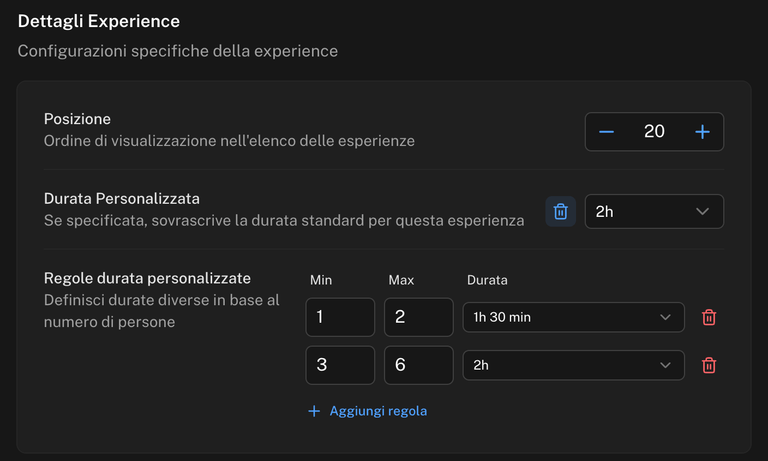
Ordine di visualizzazione nell'elenco delle experience. Valore più basso = appare prima. Usa multipli di 10 (10, 20, 30…) per poter inserire nuove experience in mezzo senza rinumerare tutto.
Durata Personalizzata
select
Durata specifica per questa experience (da 15 minuti a 4 ore). Se compilata, sovrascrive la durata standard del turno. Lascia vuoto per usare la durata del turno.
Regole durata personalizzate
list
Permette di impostare durate diverse in base al numero di coperti. Aggiungi una riga per fascia: Min persone / Max persone / Durata. Esempio: 1–2 persone → 60 min, 3–6 persone → 90 min. Le fasce non possono sovrapporsi.
Le Regole durata personalizzate sono utili quando un gruppo numeroso ha bisogno di più tempo: il sistema assegna automaticamente la durata corretta in base ai coperti prenotati.

Aree Disponibili

Aree
multiselect
Le aree in cui l'experience è disponibile. Se non selezioni nessuna area, l'experience è disponibile in tutte le aree dei turni associati (il campo mostra Tutte). Specifica le aree solo se vuoi restringere. Esempio: Aperitivo solo in Terrazza, Cena in tutte le sale.

Configurazione Penalità

Titolare - La sezione Configurazione Penalità compare solo se il servizio penalità è attivo per il tuo ristorante ed è visibile solo per le experience Pubbliche. Le penalità si applicano esclusivamente alle prenotazioni pubbliche con questa experience.

Se la sezione è visibile, puoi attivare il toggle Abilita penalità no-show e configurare:

Importo pre-autorizzazione
number
Importo che viene pre-autorizzato sulla carta del cliente al momento della prenotazione.
Minimo posti per penalità
number
Numero minimo di coperti affinché la penalità si attivi.
Importo per persona
number
Importo addebitato per ogni coperti in caso di no-show.
Ore per cancellazione gratuita
number
Entro quante ore prima dell'orario il cliente può cancellare senza penalità.
No-show dopo (minuti)
number
Minuti dopo l'orario di prenotazione oltre i quali il sistema registra un no-show.

Associazioni Turni

Seleziona turni
multiselect
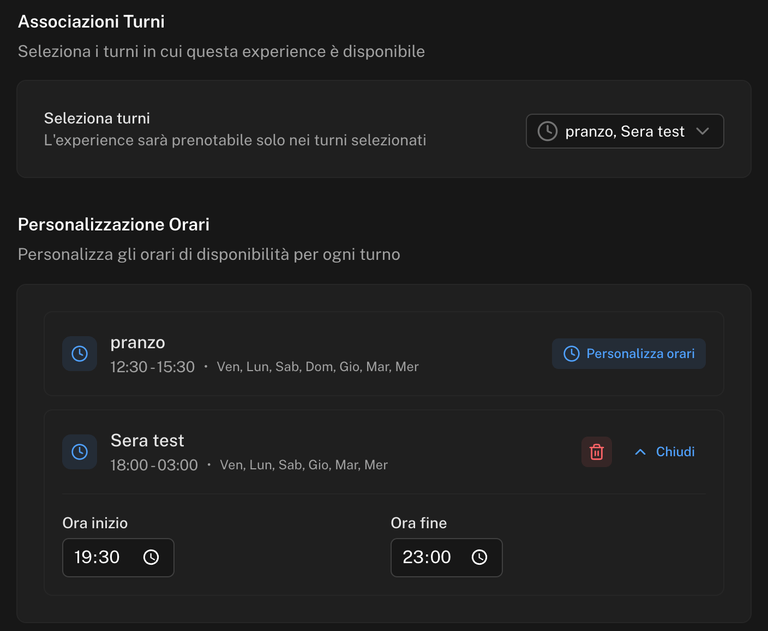
I turni in cui l'experience è prenotabile. Ogni opzione mostra nome, orario e giorni attivi del turno. L'experience sarà disponibile solo nei turni selezionati. Collegare l'experience ad almeno un turno è necessario perché sia prenotabile.

Personalizzazione Orari

Questa sezione compare dopo aver selezionato almeno un turno. Per ogni turno associato puoi premere Personalizza orari e impostare Ora inizio e Ora fine per restringere la finestra dell'experience all'interno del turno.

Esempio pratico: il turno è "Sera 18:00–23:00" e l'experience Aperitivo vale solo 18:00–19:00. Premi "Personalizza orari" per quel turno e imposta Ora inizio 18:00, Ora fine 19:00. Il sistema non proporrà slot fuori da questo range, anche se il turno è aperto fino alle 23.

Gli orari personalizzati rimangono sempre dentro la fascia del turno. Il bottone cestino azzera l'override e ripristina l'orario completo del turno.


Salvare o modificare

  • Premi Crea per salvare una nuova experience.
  • Premi Salva per aggiornare un'experience esistente.
  • Premi Annulla per chiudere il drawer senza salvare.

Per modificare un'experience già esistente, premi Modifica nella sua card.


Esempio reale: Aperitivo e Cena sullo stesso turno

Turno "Sera"
├── Orario: 18:00 – 23:00
├── Giorni: lunedì – domenica
└── Aree: Dentro, Veranda, Terrazza

Experience "Aperitivo"  [Pubblica · Continuativa · posizione 10]
├── Turni: Sera
├── Personalizzazione orari: 18:00 – 19:00
├── Durata Personalizzata: 60 min
└── Aree: solo Terrazza

Experience "Cena"  [Pubblica · Continuativa · posizione 20]
├── Turni: Sera
├── Personalizzazione orari: 19:30 – 23:00
├── Durata Personalizzata: (usa durata del turno)
└── Aree: Tutte

Il cliente che apre la pagina di prenotazione vede due opzioni: Aperitivo e Cena. Vede solo nome e descrizione - nessun orario interno, nessun riferimento al turno.


Disattivare vs eliminare

  • Disattiva (Visibilità Generale → Non attiva): nasconde l'experience ovunque senza cancellarla. Ideale per offerte stagionali - riattivala l'anno prossimo aggiornando solo le date.
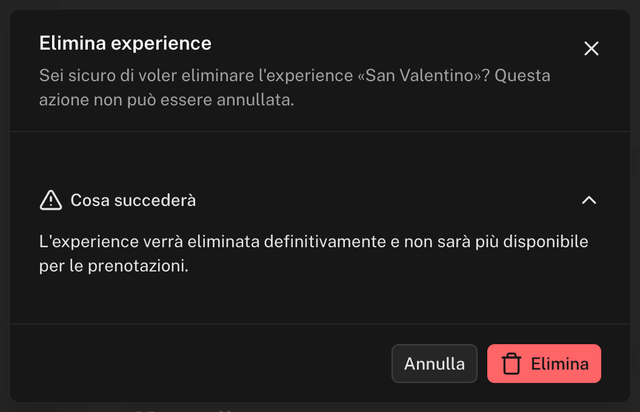
  • Elimina: rimozione definitiva. Non modifica le prenotazioni già esistenti con quell'experience. L'operazione è irreversibile.
Se hai dubbi, preferisci la disattivazione all'eliminazione.

Per eliminare, premi il bottone Elimina rosso nella card e conferma nella finestra di dialogo.


Senza experience configurate

Se non configuri nessuna experience, la pagina di prenotazione mostra direttamente gli slot del turno, senza uno step di selezione iniziale. Va bene per ristoranti con un'offerta unica e uniforme.

Copyright © 2026