
Configurazione iniziale
Accedere all'editor
Vai su Configurazione > Aree e Tavoli, clicca il pulsante Modifica area.
Interfaccia dell'editor
L'editor è composto da una toolbar degli strumenti e da una mappa su cui posizionare gli elementi.
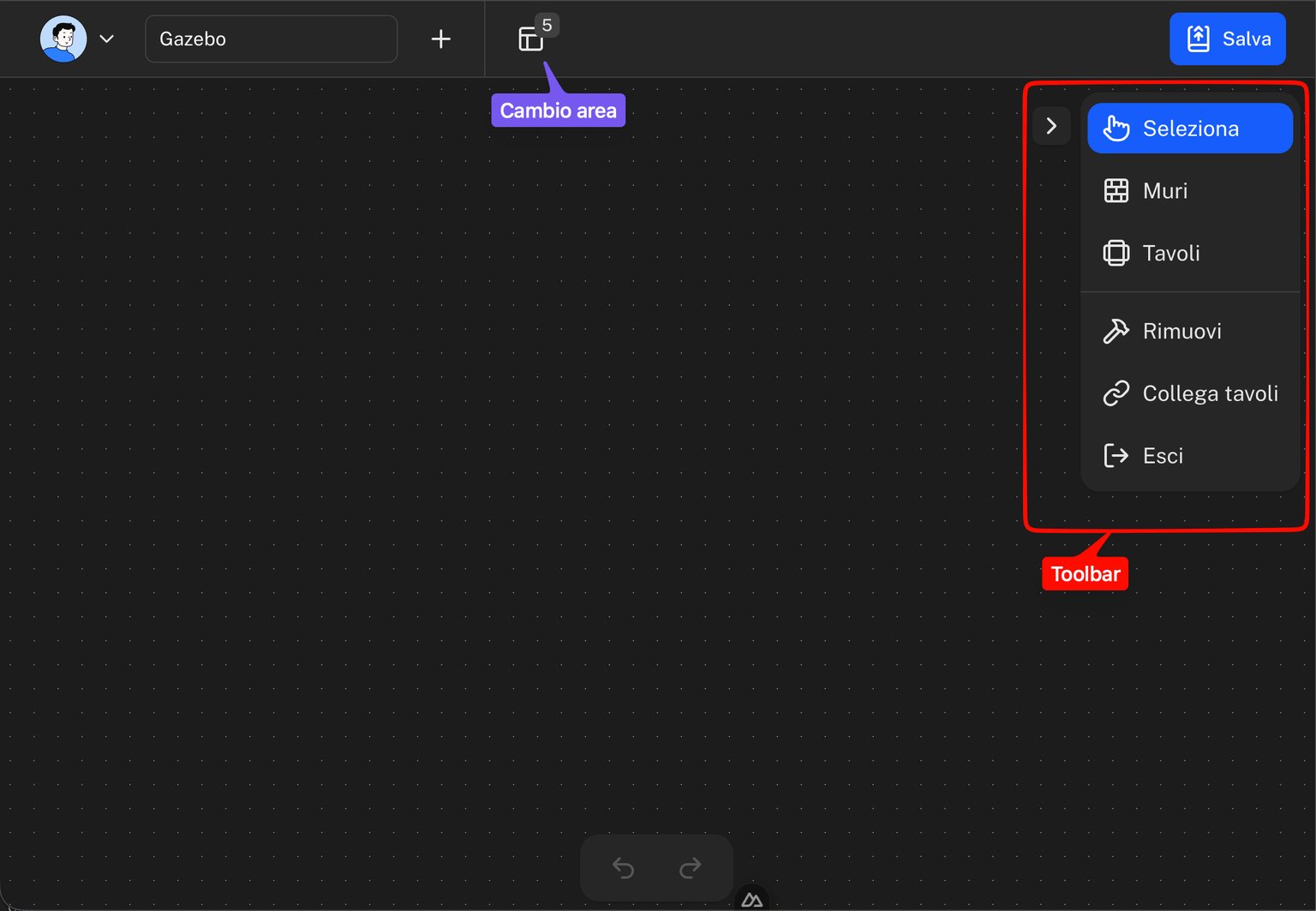
Strumenti disponibili
| Strumento | Funzione |
|---|---|
| Seleziona | Seleziona e sposta elementi esistenti |
| Muri | Disegna pareti e divisori |
| Tavoli | Aggiunge un nuovo tavolo sulla mappa |
| Rimuovi | Elimina un elemento selezionato |
| Collega tavoli | Unisce più tavoli in una combinazione |
Aggiungere e configurare un tavolo
Seleziona lo strumento Tavoli
Clicca su Tavoli nella toolbar, poi clicca nel punto della mappa dove vuoi inserire il nuovo tavolo.
Posizionalo
Trascina il tavolo nella posizione desiderata sulla mappa.
Apri le proprietà
Clicca sul tavolo per selezionarlo. Compare un pannello laterale con le sue proprietà.
Configura le proprietà
Nel pannello di destra puoi impostare:
Salva
Clicca Salva in alto a destra. La mappa aggiornata è immediatamente visibile nella Floormap operativa.
Collegare tavoli
La funzione Collega tavoli permette di unire più tavoli in una combinazione per accogliere gruppi numerosi.
Attiva lo strumento Collega tavoli
Seleziona Collega tavoli dalla toolbar.
Seleziona i tavoli da unire
Clicca in sequenza i tavoli da collegare. Vengono evidenziati con un indicatore di collegamento.
Conferma il collegamento
Il sistema tratta i tavoli collegati come un'unica unità nelle assegnazioni delle prenotazioni.
Aggiungere muri e divisori
Seleziona lo strumento Muri
Clicca Muri nella toolbar.
Disegna la parete
Clicca sul punto di inizio e trascina fino al punto finale della parete.
Regola la posizione
Con lo strumento Seleziona, le pareti possono essere spostate o ridimensionate in seguito.
Checklist di configurazione
Prima di considerare la mappa pronta per il servizio, verifica:
- Tutti i tavoli hanno nome e capienza configurati correttamente
- I tavoli sono posizionati come nella reale disposizione della sala
- Tutte le aree sono configurate
- I tavoli non prenotabili online sono marcati correttamente
- La mappa è stata salvata